 Hullspark
差分が 1 つの一覧に
違うセル・増えた行・消えた行・増減した列を、シート・セル・前・後・種類の一覧にします。上の 6 枚の札に件数が先に出ます(同じ行・変更のある行・新だけの行・旧だけの行・違うセル・列の増減)。
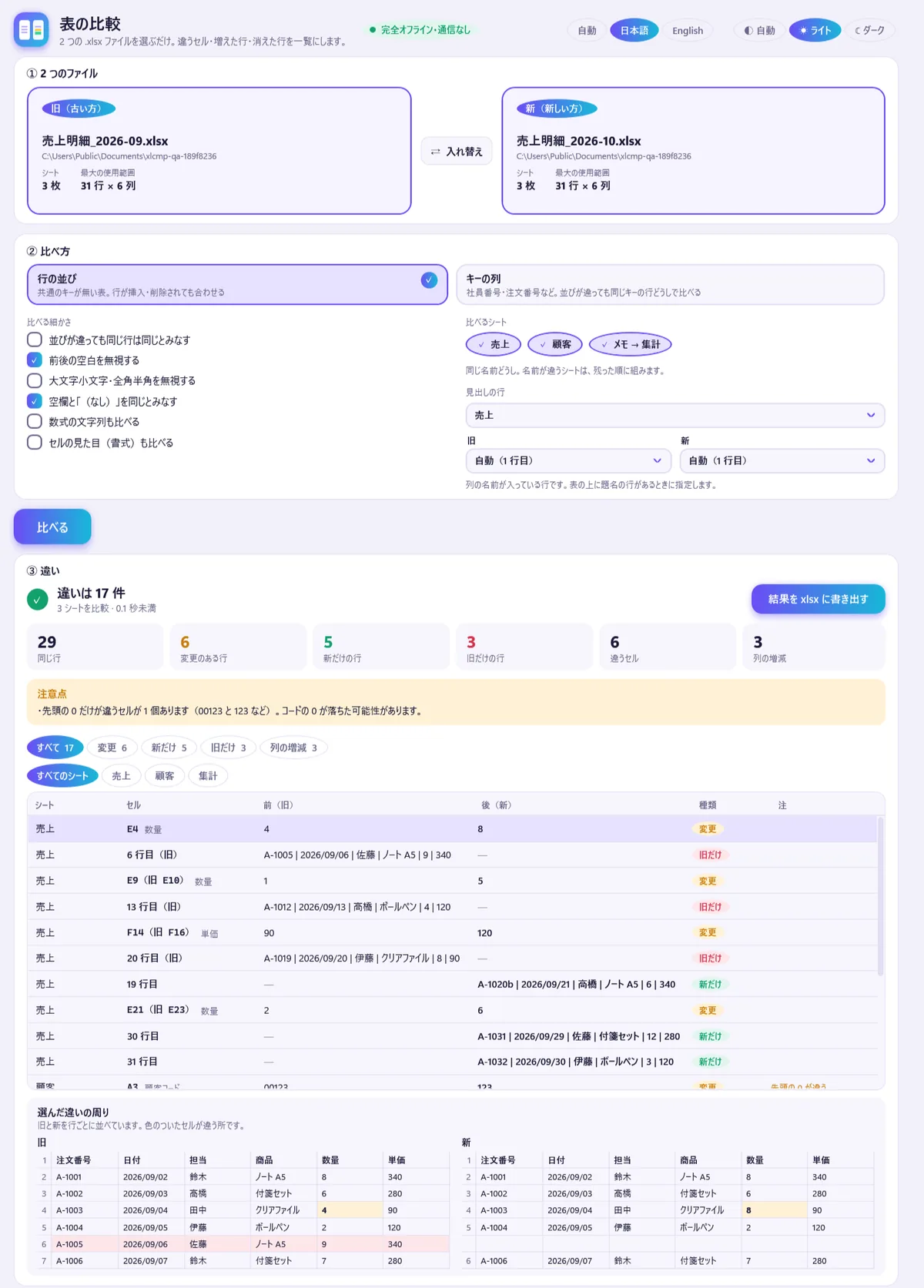
2 つの .xlsx ファイルを選ぶだけで、差分(違うセル・増えた行・消えた行・増減した列)を 1 つの一覧にします。行を選ぶと、旧と新を並べて見られます。オフラインで動きます。
Microsoft Store で入手 English page
Windows 専用。ファイルは読むだけで、通信もしません。
違うセル・増えた行・消えた行・増減した列を、シート・セル・前・後・種類の一覧にします。上の 6 枚の札に件数が先に出ます(同じ行・変更のある行・新だけの行・旧だけの行・違うセル・列の増減)。
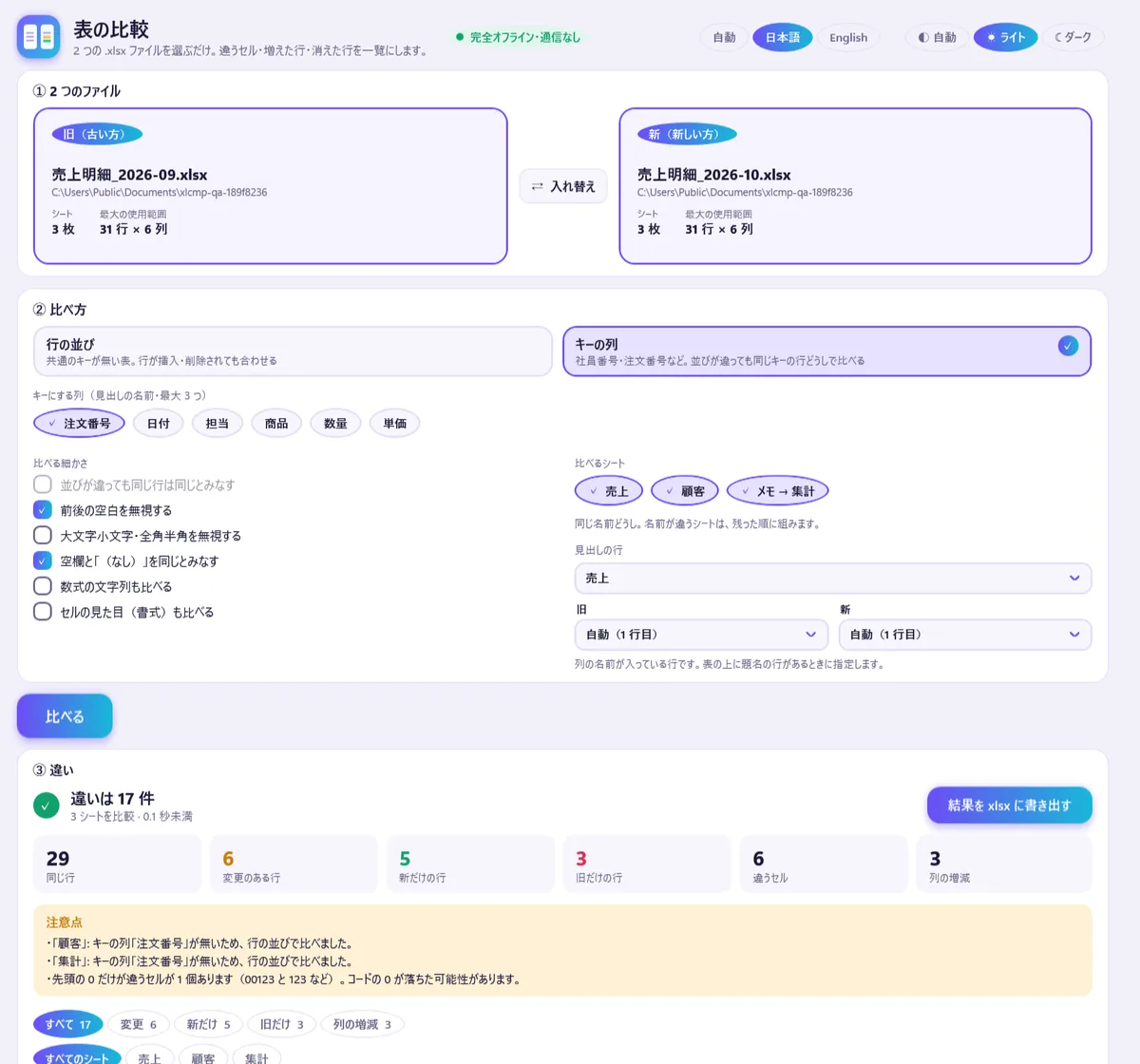
行の並びは、行の挿入・削除があっても内容で行をそろえます。キーの列は、社員番号・注文番号など最大 3 列を選び、同じキーの行どうしで比べます。キーの列がないシートは行の並びで比べたと注意点に出ます。先頭の 0 が落ちたコードも知らせます。
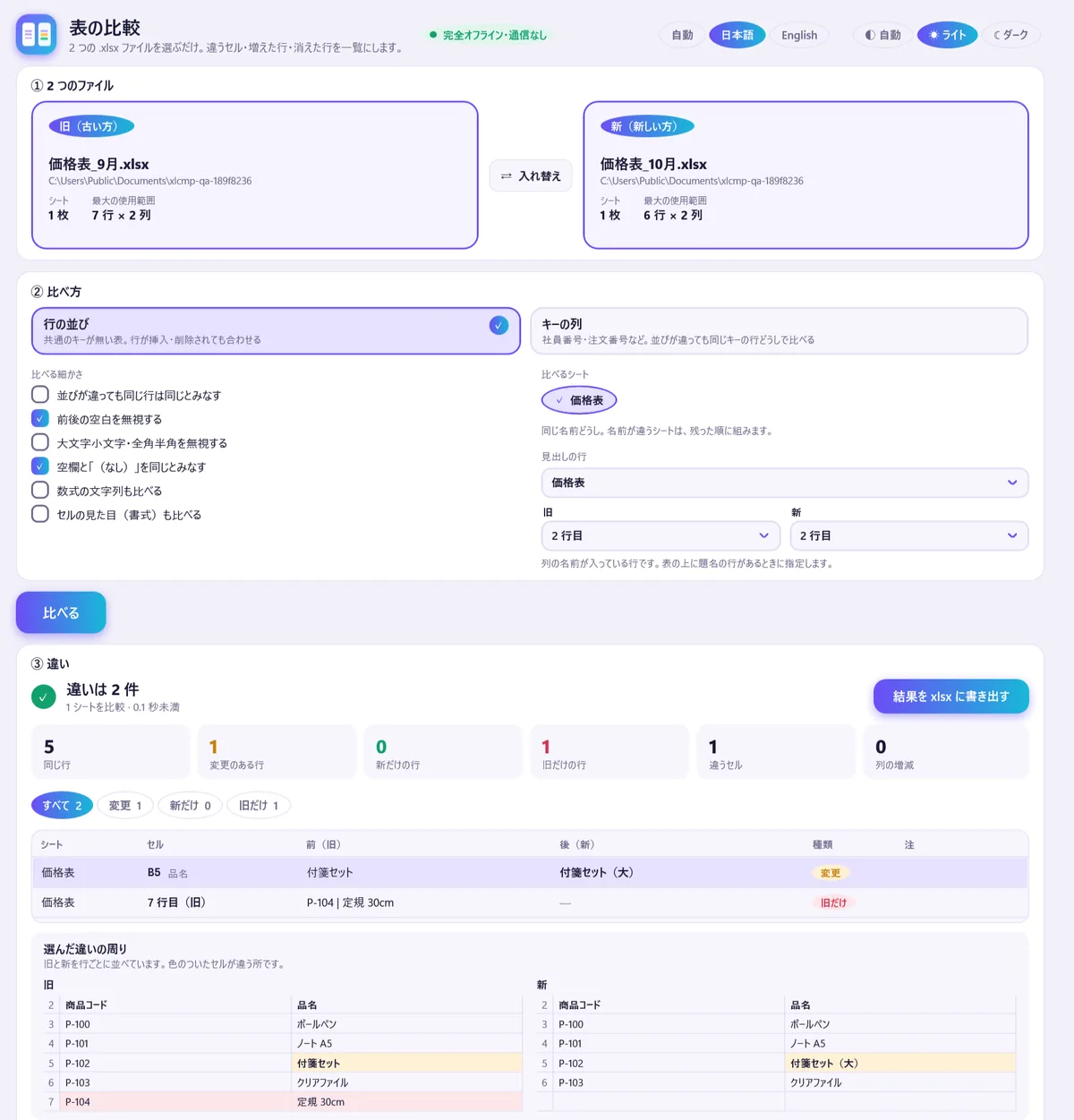
見出しの行は自動で決め、シートごと・旧と新ごとに 1〜30 行目か「なし」を指定できます。題名の行を採った可能性があるときは、結果の注意点にその行を出します。
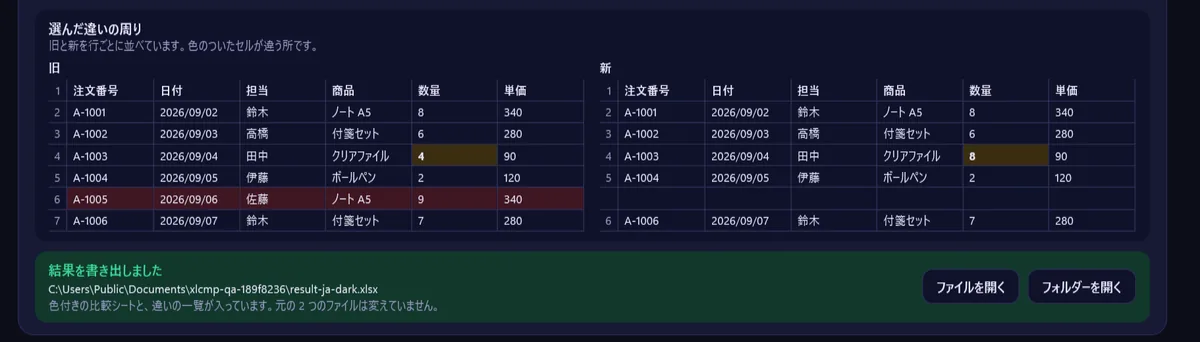
結果を xlsx に書き出すで、まとめ、違い一覧(フィルタ・先頭行固定)、比べたシートごとの並べた表(変更は黄・新だけは緑・旧だけは赤)を 1 つの .xlsx にします。日付は日付の形式で書き出します。書き出したあと、アプリからファイルかフォルダーを開けます。日本語・英語、ライト・ダークに対応します。
要りません。表の比較が .xlsx を直接読むので、ほかのアプリは不要です。
なりません。行の並びは、挿入・削除があっても内容で行をそろえます。キーの列は、社員番号・注文番号などが同じ行どうしを、並びが違っても比べます。見出しが同じ列は、位置が変わっても同じ列として比べます。
見出しの行は、はじめは自動で決めます。表と同じ幅で新旧とも同じ題名の行は、見出しと見分けられないことがあります。題名に数字か日付(年・版・月など)があるときは、採った行を注意点に出します。数字も日付も無い題名では出ないので、画面の列名で確かめられます。② の見出しの行で、シートごと・旧と新ごとに行を指定できます(1〜30 行目、または見出しなし)。
作者の PC で、作り物のデータを測りました。10 万行 × 20 列で値のほぼ全部が違う表は、読み込み・比較・書き出しで約 15 秒、メモリは約 700 MB です。値の繰り返しが多い表は約 13 秒・約 430 MB でした。100 万行と、ほかの PC での時間・メモリは測っていません。
比べるのはセルの値(文字・数値・日付・真偽・エラー値)です。数式は保存された計算結果で比べます。コメント・画像・図形・グラフ・ピボットテーブル・条件付き書式・入力規則は比べません。読むのは .xlsx のみで、.xls・.xlsm・.xlsb とパスワード付きは読みません。.xls とパスワード付きは、赤い枠で理由を出します。画面の一覧は先頭 1 万件で、書き出す結果にはすべて入ります。
しません。元のファイルは読むだけで、通信もしません。書き出す結果に、作成者の名前とファイルの場所は入りません。
まだです。検証ツールのエラーは 0 ですが、表計算ソフト本体では開いていないため、「修復しますか」の表示が出る可能性は否定できません。
はい。.xlsx で保存したファイルなら、違うセル・増えた行・消えた行・列の増減を一覧にします。
Microsoft Store です。このページの上と下にリンクがあります。
Microsoft、Windows、Excel は Microsoft Corporation の商標です。このページとアプリは Microsoft とは関係がなく、Microsoft が作成・承認したものでもありません。
質問は サポートページか support@hullspark.com へ。

