 Hullspark
Wix ブログの記事に目次を付ける方法
手作業でできる範囲と、自動で作る方法
長いブログ記事には、見出しの一覧があると読み手が全体をつかめます。Wix ブログで目次を付ける方法を、標準でできる事から順に書きます。
アプリの掲載: Wix App Market
Hullspark ・ 2026-10-24 更新
アプリ「ブログ目次」を入れると
- 困りごと長いブログ記事で、読み手が見出しの一覧を見られません。手作業の目次は、見出しを直すたびにリンクも直す必要があります。
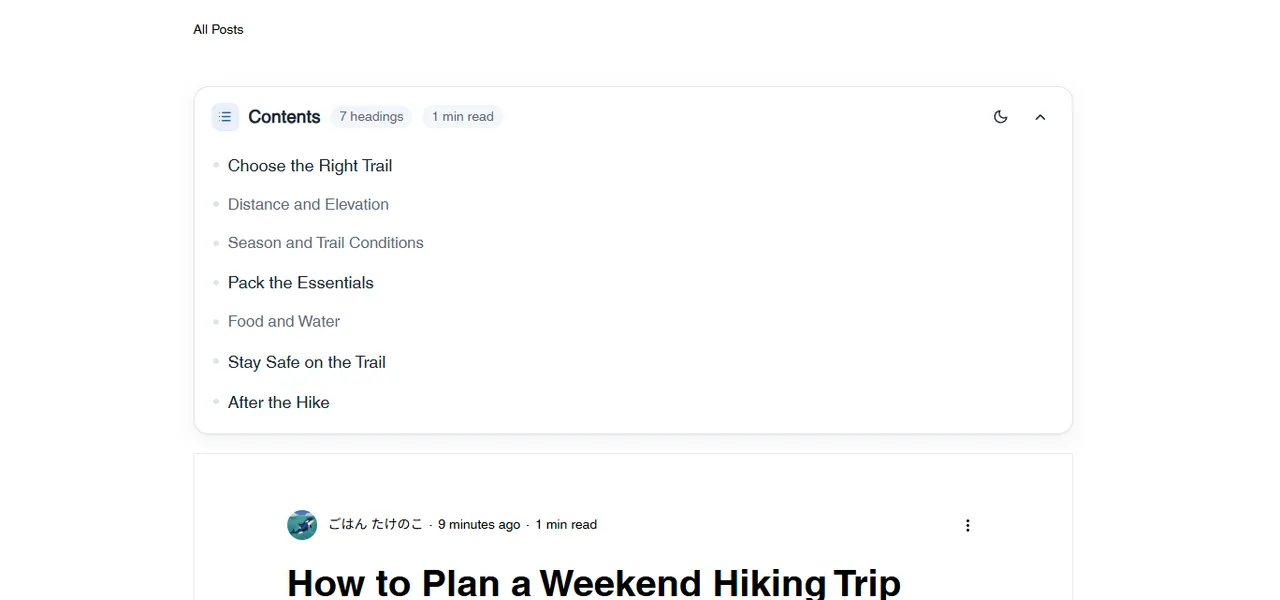
- 画面のどこブログの記事ページの上部に、記事の見出しから作った目次のカードが出ます。
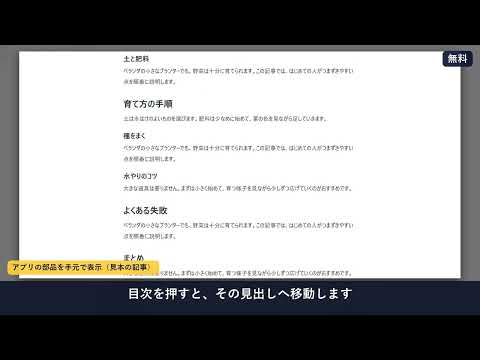
- できること押すとその見出しへ移動します。日本語の見出しに対応し、見出しが 2 つ以上ある記事に出ます。深さ(h2 のみ、h2〜h3、h2〜h4)、タイトルと番号を選べます。スマホでは閉じた状態で出て、押すと開きます。
- 結果見出しを直すと目次も変わり、リンクの手直しは要りません。画面は下の「アプリについて」にあります。
先に結論
Wix の標準機能でできるか
Wix の公式ヘルプに、ブログ記事へ目次を足す要望のページがあります。本文は、長い記事を整理する目次を現時点では追加できない、という内容です。票を集めている状態で、回避策は載っていません(*1)。
私が確認した範囲では、目次の部品を説明する公式ヘルプの記事は見つかりませんでした。一方、アンカーの公式ヘルプには、目次を作る使い方が挙がっています(*2)。
手で作る手順
公式ヘルプ「ブログ記事にアンカーを付ける」(英語)の手順を要約します(*2)。
- サイトのダッシュボードでブログを開きます。
- 新しい記事を作るか、既存の記事を開きます。
- アンカー(飛び先へのリンク)にしたい文字を選びます。
- ツールバーのリンクのアイコンを押し、「Section」(セクション)を選びます。
- 飛び先のセクションを選んで保存します。
目次にするときは、記事の先頭に項目の文字を並べ、それぞれにこの手順でリンクを付けます。
ヘルプに書かれていない点が 2 つあります。飛び先の「セクション」の作り方と、記事の見出し(H2・H3)をそのまま飛び先に選べるかどうかです。私は実際の画面では確かめていません。エディタの表示は変わることがあります。AMP 版の記事では、アンカーを表示できません(*3)。
コードを書ける場合は、Velo で見出しを読み取って目次を作る例がフォーラムにあります(*4)。この記事では扱いません。
手作業の弱点
見出しの文言を変えたら、目次の文字とリンクも直します。見出しを足したり消したりしたときも同じです。項目ごとにリンクを設定するので、見出しが多い記事は時間がかかります。記事が増えるほど、直す箇所も増えます。
自動で作る
見出しの一覧を自動で作るには、アプリを使います。アプリは、表示のたびに記事の見出しから目次を作ります。見出しを直したときに、目次を手で直す作業は要りません。Wix App Market には、無料プランのある目次アプリがすでにあります(*5)。
アプリについて
この記事を書いている Hullspark は、「ブログ目次」というアプリを作りました(Wix App Market の掲載)。動きは、上の 4 つの項目のとおりです。下の図は、サンプルの記事に出した画面です。
無料プランでは標準の青いカードで表示します。Pro では、見た目 3 種、6 色、読んでいる見出しを示す追従パネル、記事ごとの出し分けが加わります。金額は掲載ページに出ています。読むのは記事の見出しとハッシュタグだけで、読者・会員・コメントの情報は読みません。対象はブログの記事ページだけです。
よくある質問
Wix ブログに目次の機能はありますか。
標準ではありません。公式ヘルプでは機能の要望として扱われています(*1)。
コードなしで目次は作れますか。
作れます。公式ヘルプのアンカーの手順で、記事の先頭にリンクを並べます。見出しを変えたときは、リンクも手で直します。
AMP 版の記事でも使えますか。
アンカーは AMP 版の記事で表示できません(*3)。
ブログ以外のページにも使えますか。
このアプリが対象にするのは、ブログの記事ページだけです。既存の Blog Contents & Reading Time は、ブログ以外のページにも使えると掲載されています(*5)。
目次は記事のどこに出ますか。
記事ページの上部です。見出しが 2 つ以上ある記事に出ます。
スマホでも使えますか。
使えます。スマホでは目次が閉じた状態で出て、押すと開きます。
日本語の見出しでも使えますか。
日本語の見出しに対応しています。
無料でどこまで使えますか。
無料プランは、標準の青いカードで表示します。見た目の選択や追従パネルは Pro です。
確かめていないこと
アプリの説明は、アプリのコードと掲載文にもとづきます。Wix App Market で公開中です。売り場に出ている版を、実際のサイトに入れて、全記事に出るかを確かめたものではありません。金額は掲載ページが正です。手作業の手順は公式ヘルプの要約で、私の画面で試したものではありません。
出典
- *1 Wix ヘルプ(英語): ブログ記事への目次の要望(2026-10-24 に確認): https://support.wix.com/en/article/wix-blog-request-adding-a-table-of-contents-to-a-blog-post
- *2 Wix ヘルプ(英語): ブログ記事にアンカーを付ける(2026-10-24 に確認): https://support.wix.com/en/article/wix-blog-adding-anchors-to-blog-posts
- *3 Wix ヘルプ(英語): AMP 版の記事でアンカーを表示する要望: https://support.wix.com/en/article/wix-blog-request-ability-to-show-anchors-on-amp-posts
- *4 Wix Studio フォーラム: Velo で記事に自動の目次を付ける例: https://forum.wixstudio.com/t/how-to-add-an-automatic-table-of-content-toc-to-blog-post-in-wix/41802
- *5 Wix App Market: 目次の既存アプリ(2026-10-24 時点で、どちらも無料プランあり): Blog Table of Contents ・ Blog Contents & Reading Time
関連ページ
質問は サポートページか support@hullspark.com へ。プライバシーポリシー ・ 利用規約(Wix アプリ共通)
アプリの掲載: Wix App Market