 Hullspark
Wix の注文を、クリックポストの一括 CSV にする
日本郵便「まとめ申込」の CSV の形と、作り方・つまずく所
Wix ストアの注文が増えて、クリックポストの宛名を 1 件ずつ打つのが大変になってきた。クリックポストの「まとめ申込」なら、CSV で複数の宛先をまとめて申し込めます。この記事は、その CSV を Wix の注文から作る方法です。
アプリの掲載: Wix App Market
Hullspark ・ 2026-10-25 更新
送り状アプリを入れると
- 困りごとWix の書き出しは、クリックポストの 8 列の形に合いません。発送のたびに並べ替えて、40 件ずつに分けることになります。
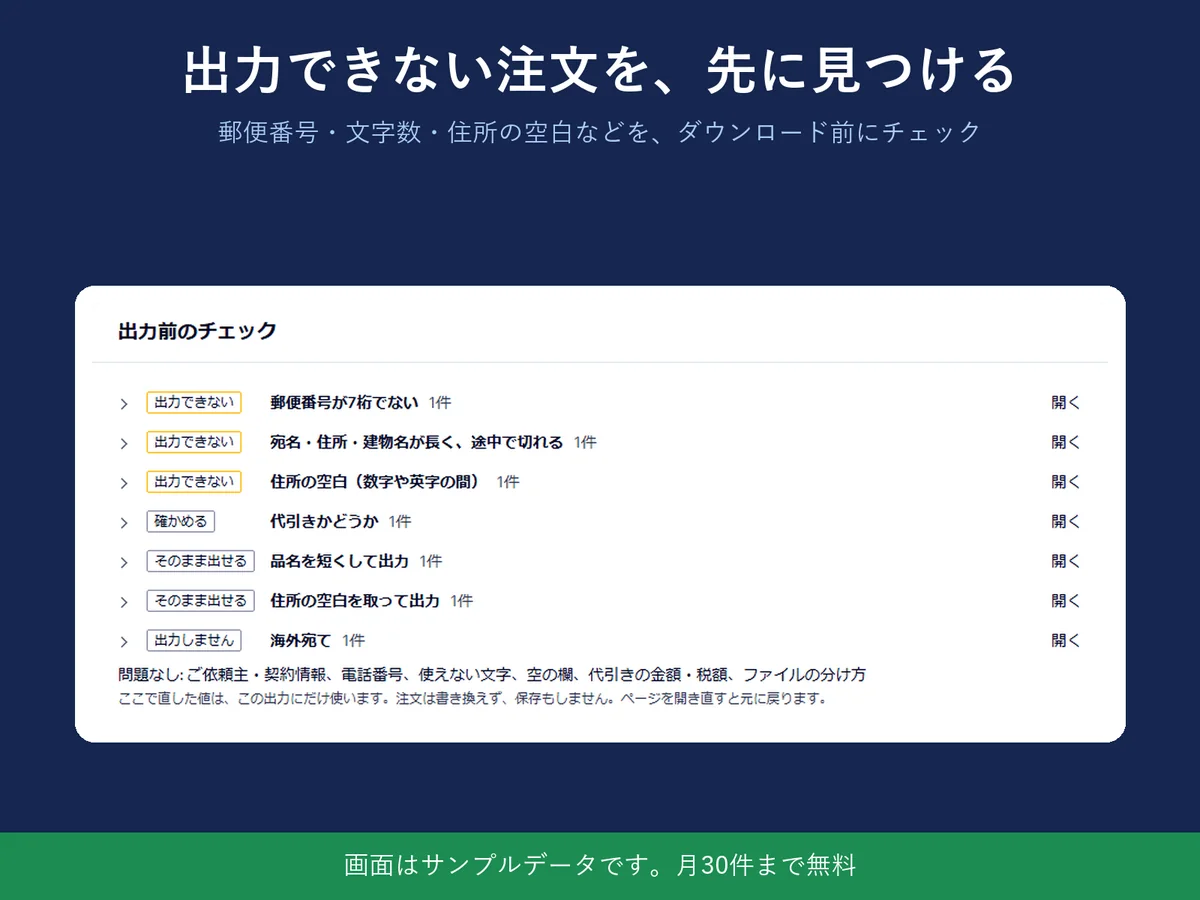
- 画面のどこWix のダッシュボードにある、このアプリのページです。未発送の注文、「出力前のチェック」、「出力するファイルの中身」が並び、画面の下に「CSVをダウンロード」があります。
- できること注文を選び、配送業者に「日本郵便 クリックポスト」を選んで、CSV をダウンロードします。長すぎる宛名などは、その場で直せます。
- 結果並べ替えと分割の手作業が要りません。郵便番号や宛名の不備を、アップロードの前に見つけられます。実際のクリックポストのアカウントでの取り込みは、まだ確認していません。
先に結論
全体の流れ
1. Wix の注文を書き出す
Wix の注文一覧で発送する注文を選び、「書き出し」を押します。表示の仕方は 2 つあり、配送に使うのは「受注」(1 注文 1 行)です。「購入済み商品」(商品ごとに 1 行)だと、2 点買った注文が 2 行になり、同じ宛先に 2 件申し込むことになります(*4)。
書き出される列の一覧は、Wix の記事に載っていません。出たファイルを開いて、氏名・郵便番号・住所・商品名がどの列にあるか確認してください。購入時刻は UTC で出ます(*4)。
2. クリックポストの CSV の形
配られているテンプレートの見出しは次の 8 つです。順番と見出しの文字は変えません(*2)。
| 列 | 項目 | Wix の注文から入れるもの・メモ |
|---|---|---|
| 1 | お届け先郵便番号 | 必須。ハイフンなし 7 桁か、ハイフン付き 8 桁(*2)。先頭の 0 が消えるときは 012-3456 のようにハイフンを付けるよう、公式の FAQ が案内しています(*1) |
| 2 | お届け先氏名 | 必須。敬称を除いて全角 20 / 半角 40 文字以内(*2)。会社名があるときは「会社名 氏名」とつなぐ(私のやり方) |
| 3 | お届け先敬称 | 「様」か「御中」(*2) |
| 4〜7 | お届け先住所 1〜4 行目 | いずれか必須。各行 全角 20 / 半角 40 文字以内(*2)。都道府県から建物名までを最大 4 行に分ける |
| 8 | 内容品 | 必須。全角 15 / 半角 30 文字以内(*2)。複数あるときは「、」でつなぐ(私のやり方) |
文字数の上限は、日本郵便の「まとめ申込 詳細フロー」(2022 年 8 月作成の PDF)の記載です(*2)。申込画面の案内が新しくなっている場合は、そちらが正です。
3. 並べ替えのコツ
- 住所は、番号の途中で切らない。20 文字で機械的に切ると、「…1234」と「567890」が別の番号に読めます。切るのは、空白や都道府県・市区町村の区切りの所にします。
- 建物名は、新しい行から始める。番地と建物名が同じ行に混ざると、宛名ラベルで読みにくくなります。
- 4 行に収まらない住所は、そのまま出さない。無理に切ると宛先の一部が落ちます。注文の住所を短くするか、買った人に聞きます。
- 40 件ずつのファイルに分ける。101 件なら 40 + 40 + 21 の 3 ファイルです。
- 保存は「CSV(コンマ区切り)」で、「CSV UTF-8」は選ばない。日本語版 Excel の普通の「CSV」は Shift_JIS で保存されるのが一般的ですが、これは一般的な知識で、公式の保証ではありません。保存後、メモ帳などで開き直して文字化けがないか確認してください。
- 保存し直すと Excel が値を変えることがあります。郵便番号の先頭の 0 が消える、長い数字が指数表記になる、など。保存の前後で、先頭と末尾の数件を見比べます。
4. アップロードと、エラーが出たとき
クリックポストの申込画面の「まとめ申込」で、作った CSV を選んでアップロードします。取り込みエラーが出たときは、「戻る」を押して CSV を直し、やり直す、と案内されています(*2)。エラー文の一覧は、公式に見当たりませんでした。出たメッセージの行を CSV で見て、次を疑います。
- 郵便番号が 7 桁でない、ハイフンが全角になっている
- 住所や氏名が上限を超えている
- 見出し行を書き換えた、列の順番を入れ替えた
- 40 件を超えている
- Shift_JIS にない文字(絵文字、一部の旧字体、①などの環境依存文字)が入っている
最後の 2 つは、ヤマトの B2 クラウドで公式が挙げている原因と同じ種類のものです。クリックポストの公式にも同じ記載があるかは、確かめられていません。
申込後の印刷やポストへの投函は、日本郵便の案内を見てください。
手作業の代わりに
ここまでの「8 列に並べる、4 行に収める、40 件ずつに分ける、Shift_JIS で保存する」を、Wix 用に作ったアプリ「送り状CSV」にしました。Wix のダッシュボードで注文を選び、配送業者に「日本郵便 クリックポスト」を選ぶと、ダウンロードの前に次のことを確かめます。
- 郵便番号が 7 桁か(ハイフン付きで出力)
- 住所が 4 行(各全角 20 文字)に収まるか。数字や英字のひと続きは途中で切らず、収まらない注文は「出力できない」として、その注文だけ止めます
- 氏名・内容品の長さと、使えない文字
- 敬称は「様」と「御中」から選べます
- 41 件以上は、40 件ずつのファイルに自動で分かれます
月 30 件の出力までは無料のプランがあります。注文の書き出しや、Excel での並べ替えはいりません。
Wix App Market で見る 製品ページ(画面と特徴)
よくある質問
クリックポストの一括 CSV は、1 回に何件まで作れますか。
「まとめ申込」で 1 回にアップロードできるのは 40 件までです。41 件以上は 40 件以下のファイルに分けます。
CSV の文字コードは。
Shift_JIS のテキスト形式の CSV です。UTF-8 や Excel ファイルは使えません。
見出し行を消してもいいですか。
いいえ。1 行目の見出しは直さないよう案内されています。
Wix の書き出しをそのまま取り込めますか。
取り込めません。クリックポストは 8 列の決まった形なので、並べ替えが必要です。
先頭の 0 が消えます。
郵便番号を 012-3456 のようにハイフン付きで入れます。公式の FAQ もこの方法を案内しています。
Wix の注文から、クリックポストの送り状 CSV を作れますか。
アプリで作れます。ヤマト運輸 B2クラウド用の CSV も同じ画面で作れます。月 30 件の出力までは無料のプランがあります。
確かめていないこと
私は B2 クラウドの契約をまだ持っておらず、実際の B2 クラウドのアカウントでの取り込みの確認は、まだ行っていません。クリックポストも同じで、配られているテンプレートの見出しとは突き合わせましたが、実際のアカウントで取り込んだことはありません。
クリックポストの公式 PDF は 2022 年 8 月作成の版で、現在の申込画面と表記や上限が違う可能性があります。エラーが出たときの原因の候補は私の推測で、クリックポストの公式の一覧ではありません。Excel が保存する文字コードは一般的な知識で、公式の記載ではありません。
出典
- *1 クリックポスト よくあるご質問(まとめ申込は PC 版のみ・1 回 40 件・先頭の 0 はハイフンを付ける): https://clickpost.jp/faq/index
- *2 クリックポスト まとめ申込 詳細フロー(8 列と各列の文字数、CSV テキスト形式・Shift-JIS、見出しは修正しない、エラー時は「戻る」): https://clickpost.jp/create_csv_manual_yahoo.pdf
- *3 クリックポストのテンプレートの見出し(8 列)は、申込画面のテンプレートで確認: https://clickpost.jp/
- *4 Wix ヘルプ: 受注リストをエクスポートする(「受注」と「購入済み商品」、UTC 表記): https://support.wix.com/ja/article/wix-ストア:受注リストをエクスポートする
関連ページ
- Wix の注文 CSV をヤマト B2 クラウドに取り込む
- Wix の配送ラベルが日本で使えないときの代わり
- B2 クラウドの取り込みエラーの直し方
- Wix の注文をヤマト B2 クラウドに取り込む: CSV の形と取り込みエラーの直し方
質問は サポートページか support@hullspark.com へ。プライバシーポリシー
アプリの掲載: Wix App Market