 Hullspark
Wix のストアの注文を、ヤマト B2 クラウドに取り込む
CSV の形と、取り込みエラーの直し方
Wix のストアで受けた注文を、ヤマト運輸の送り状発行システム「B2 クラウド」に取り込んで送り状を作る。このとき CSV の「形」と「中身」が合っていないと、取り込みの結果画面に黄色や赤の行が並びます。
アプリの掲載: Wix App Market
Hullspark ・ 2026-10-25 更新
この記事は、手順の全体ではなく CSV そのものに絞ります。
- B2 クラウドが期待する CSV の形(97 列、列の順番、開始行)
- 取り込みの設定で迷う所(見出し行、文字コード、請求先)
- 取り込みエラーになりやすい 4 つ(住所の長さ、電話番号、品名の文字数、日付)と、その直し方
- あわせて、同じアプリの 2 つの機能(クリックポストの 2kg の確認、追跡番号の登録の取り消し)
Wix 側の書き出し方や、Excel で開いたときの先頭 0 落ちなどは、先に出した note の記事で扱っています。この記事では繰り返しません。
note の記事を開く
送り状アプリを入れると
- 困りごとWix の注文を B2 クラウドに取り込むと、CSV の形や中身が合わず、取り込み結果に黄色や赤の行が並びます。
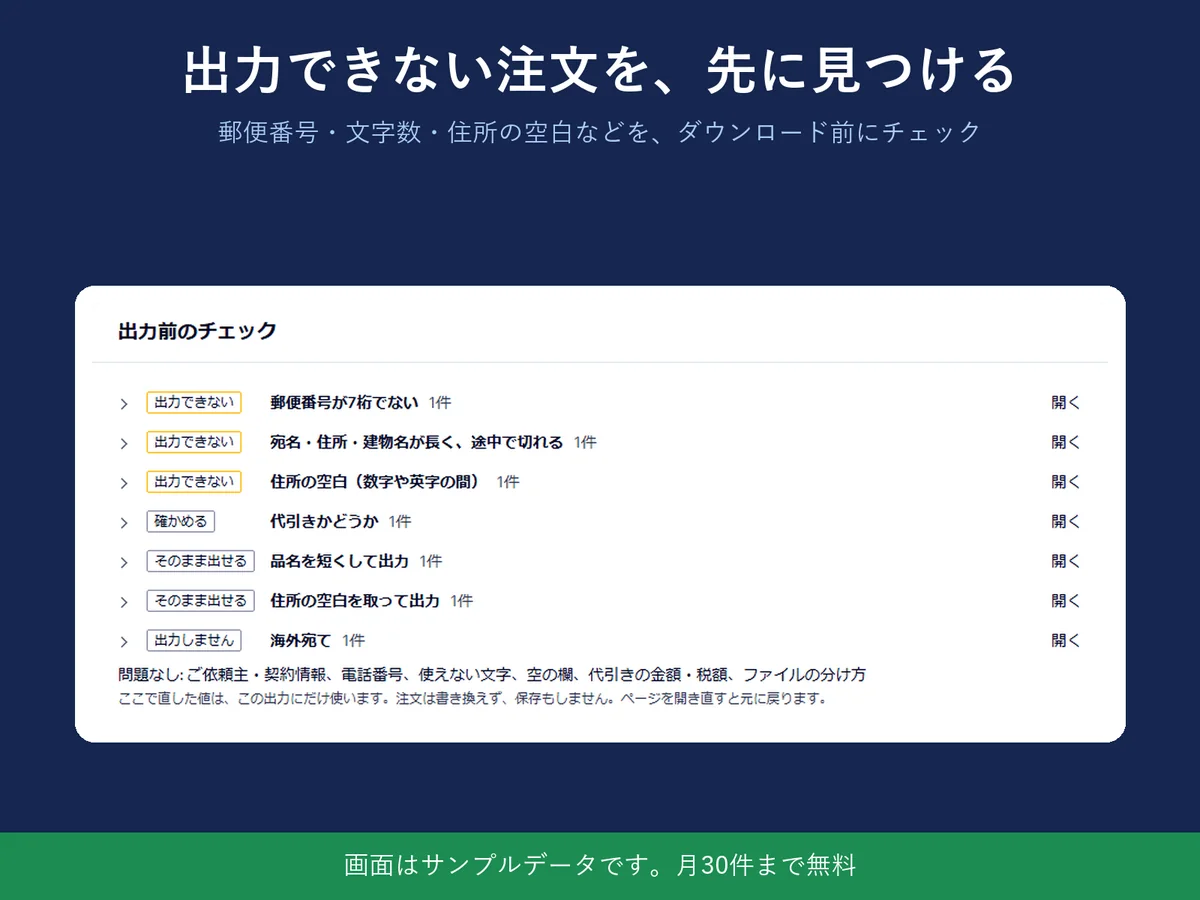
- 画面のどこWix のダッシュボードにある、このアプリのページです。未発送の注文、「出力前のチェック」、「出力するファイルの中身」が並び、画面の下に「CSVをダウンロード」があります。
- できること注文を選び、配送業者に「ヤマト運輸 B2クラウド」を選ぶと、97 列の CSV ができます。住所の長さ、電話番号、使えない文字の不備は、出力前のチェックに出ます。
- 結果取り込みエラーになりやすい住所の長さ・電話番号・使えない文字を、CSV を作る前に見つけて直せます。実際の B2クラウドのアカウントでの取り込みは、まだ確認していません。
先に、この記事で確かめていないこと
ヤマトの公式ページに書かれていることは、各所に出典の番号(*1 など)を付けて引用します。公式のどこにも書かれていないことは、「書かれていない」と書きます。
私は B2 クラウドの契約をまだ持っておらず、実際の取り込み画面で試した結果は載せていません。画面の文言や、取り込みが通るかどうかは、あなたの手元の画面が正です。
全体の流れ
取り込み結果の画面では、問題のある行が「黄色」か「赤色」で表示されます(*8)。エラーが表示されている行は、発行できません(*1)。
1. B2 クラウドが期待する CSV の形
97 列で、列の順番は固定
ヤマトは基本レイアウトのテンプレートを配っています。「不要な列がある場合でも、列の削除や並び替えはしないでください」と書かれています(*2)。項目の定義は公式の PDF「B2クラウド 送り状発行データレイアウト 入出力用」にあり、97 項目です(*3)。
取り込みに最低限関わる列を、番号つきで並べます。列番号は PDF の項目番号です。
| 列 | 項目 | 上限・形式・メモ |
|---|---|---|
| 1 | お客様管理番号 | 半角英数 50。注文番号を入れておくと、あとで突き合わせに使える |
| 2 | 送り状種類 | 0=発払い 2=コレクト 5=着払い 8=コンパクト A=ネコポス ほか |
| 3 | クール区分 | 空 or 0=通常 / 1=冷凍 / 2=冷蔵 |
| 4 | 伝票番号 | 取り込み時は空。発行後に入る 12 桁 |
| 5 | 出荷予定日 | YYYY/MM/DD |
| 6 | お届け予定(指定)日 | YYYY/MM/DD(私は指定なしなら空で出す) |
| 7 | 配達時間帯 | 列 6 と同じ(私は指定なしなら空で出す) |
| 9 | お届け先電話番号 | 半角数字とハイフン 15。必須 |
| 11 | お届け先郵便番号 | ハイフンなし 7 桁も可 |
| 12 | お届け先住所 | 全角 32 / 半角 64。都道府県+市区郡町村+町・番地 |
| 13 | お届け先住所(アパートマンション名) | 全角 16 / 半角 32 |
| 14 | お届け先会社・部門名1 | 全角 25 / 半角 50 |
| 16 | お届け先名 | 全角 16 / 半角 32。必須 |
| 19〜25 | ご依頼主の各項目 | お届け先と同じ上限 |
| 28 | 品名1 | 全角 25 / 半角 50。必須 |
| 30 | 品名2 | 全角 25 / 半角 50 |
| 34 | コレクト代金引換額 | コレクトのとき必須 |
| 40 / 41 / 42 | ご請求先顧客コード / 分類コード / 運賃管理番号 | 下の「請求先は必須」を参照 |
上限の数字と「必須」の印は公式 PDF の記載です(*3)。列 2 の種類コードとクール区分の値は、同じ PDF に基づいています(*3)。
見出し行と「取込み開始行」
- 配られるテンプレートの 1 行目は、項目の見出しです(*2)。
- 取込みパターンが「基本レイアウト (csv)」のとき、取込み開始行は仕様上変更できません。任意の行から始めたいときは「新規レイアウト」を使う、と公式 FAQ が書いています(*4)。
- ただし、固定の開始行が何行目なのかは、公式のどこにも数字で書かれていません。他社のヘルプには「1 行目にする」「2 行目」と食い違う記述があります。
つまり「見出しなしで作った CSV を基本レイアウトで取り込むと、1 件目が見出し扱いで読み飛ばされるのでは」という心配が出ます。逆に、見出しを付けて開始行が 1 行目だと、見出しの行が 1 件分のエラー行として見えるだけです。注文が黙って消えるのは前者なので、私は見出しを付けて作るほうを選んでいます。取り込み後は、画面と CSV の件数が合っているか必ず数えてください。
文字コード
ヤマトの公式ページには、取り込む CSV の文字コード(Shift_JIS か UTF-8 か)が書かれていません。書かれているのは「対応している文字コードは、JIS第一水準、第二水準です」という、文字の範囲の話だけです(*5)。
私は Shift_JIS で作っています。理由は、B2 形式の CSV を「文字コード Shift-JIS、Shift-JIS 以外でインポートするとエラー」と説明する他社のマニュアル(*6)があるためです。これは他社の書き出し機能の説明で、公式の保証ではなく、間接的な根拠です。UTF-8 で取り込めたという報告は、私は見つけられませんでした。
文字化けしたとき、疑う順番
- 環境依存文字(①、Ⅳ、㈱、㎜ など)が入っていないか(公式が原因として挙げています)
- Excel で開いて保存し直していないか
- 文字コードを替えて作り直す(Shift_JIS ⇄ UTF-8)
1 は公式 FAQ(*5)の記載、2 と 3 は私の経験則です。公式の根拠はありません。
請求先は必須
「外部データから発行」では、請求先は必須です。B2 クラウドの「1件ずつ発行」画面の基本情報にある「請求先」欄で確認できます(*7)。
- ご請求先顧客コード(列 40): 半角数字 9〜12 桁
- ご請求先分類コード(列 41): 半角数字 3 桁
- 運賃管理番号(列 42): 半角数字 2 桁
「請求先」が 0123456789-01 のようにハイフン以降が 2 桁なら、分類コードは空欄にして、運賃管理番号に 2 桁を入れます。ハイフン以降が「3 桁 + 2 桁」なら、3 桁を分類コード、2 桁を運賃管理番号に入れます(*7)。ハイフンごと顧客コードの欄には入れないでください。
2. 取り込みエラーになりやすい 4 つと直し方
この流れは公式 FAQ の記載です(*8)。件数が多いときに画面で直し続けるとタイムアウトすることがあるので、元データを直して取り込み直すよう案内されています(*8)。取り込み画面のエラー文の一覧は、公式に見当たりませんでした。以下は「公式が書いている決まり」と直し方です。
| 症状 | 公式に書かれている決まり | 直し方 |
|---|---|---|
| 住所が長い | 住所は「都道府県(4 文字以内)+ 市区郡町村(12 文字以内)+ 町・番地(16 文字以内)」。建物名は別欄(全角 16)。(*9、*3) | 町・番地が 16 字を超えるなら、団地名や棟名は建物名の欄へ。それでも収まらなければ、半角で入れる(下記) |
| 住所に空白 | 住所に空白があると、紐付けがずれたり、一部が消えたりする。取り込めないデータの例にも「住所にスペースが含まれるもの」(*5、*9、*10) | 空白を削除して取り込み直す。ただし「1-2-3 101」のような数字の間の空白は、詰めると別の番地になるので、目で見て決める |
| 電話番号 | 半角数字とハイフン、15 文字まで、必須(*3) | 国際表記の +81 90-… は 090-… に。ハイフン・数字以外の文字(メモ書きなど)を消す |
| 品名が長い | 品名1は全角 25 / 半角 50、必須(*3) | 長い商品名は切る。複数商品なら品名2に回すか「他 N 点」とまとめる |
| 日付 | 出荷予定日(列 5)、お届け予定(指定)日(列 6)は YYYY/MM/DD(*3) | 2026-10-20 や 10/20 ではなく 2026/10/20。使わない列は空 |
| 「ヶ」の地名 | 住所は日本郵便の表記に合わせる。例: 保土ケ谷は大きい「ケ」が正しく、小さい「ヶ」だとエラーになる(*9) | 地名ごとに正しい表記が違う。日本郵便の住所データで確かめる |
住所の長さを数えるコツ
上限は「全角 32 / 半角 64」のように、全角を半角 2 つ分として数える形で書かれています(*3)。公式 FAQ は、文字数が多いときは、お届け先名と建物名のカタカナや英数字を半角で入れるよう案内しています(*11)。
全角 1 文字 = 2、半角 1 文字 = 1 として合計し、上限(住所なら 64)以内か
 "東京都渋谷区神宮前1-2-3" → 東京都渋谷区神宮前(9字×2=18) + "1-2-3"(5) = 23  → OK
上の数え方は、公式の「全角 N / 半角 2N」という書き方から読み取れる計算で、文字種ごとの細かい扱い(半角カナの濁点を 1 と数えるか 2 と数えるか)は公式に書かれていません。
電話番号の形
公式 PDF では、電話番号は半角数字とハイフンで 15 文字までです(*3)。Wix の注文データには +81 90 1234 5678 のような形の電話番号が入ることがあるので、国番号を外して国内の形にします。
+81 90 1234 5678   → 090-1234-5678
+81 (0)90-1234-5678 → 090-1234-5678
お届け日の列
お届け予定(指定)日(列 6)と配達時間帯(列 7)は、私のやり方では指定がなければ空で出しています。出荷予定日(列 5)とお届け予定日(列 6)は YYYY/MM/DD 形式で、10 文字です(*3)。出荷予定日が過去の日付だと取り込みでどう扱われるかは、公式で確認できていません。
3. 手で直す代わりに、CSV を作る側で止める
ここまでの決まりは、CSV を作る側でコードにして確かめておけば、取り込み画面で赤い行を見る回数が減ります。自分で作る場合の、私のやり方を書きます。最低限の部分は、次のとおりです。
- 列は 97 列固定で、空の列も空のまま出す
- 住所は「都道府県から」の 1 文字列にして、全角空白・半角空白は日本語に接するものだけ詰める
- 数字や英字の間の空白は詰めず、人に聞く(別の番地になるため)
- 名前・住所は上限を超えたら黙って切らず止める(切ると宛先の一部が落ちる)。品名と注文番号だけは切ってよい(ラベルに過ぎないため)
- 電話は国際表記を直し、数字とハイフン以外が残れば止める
- JIS 第一・第二水準にない文字は止める
実際に出力した CSV の先頭の例です(架空の宛先、見出し行つき)。
お客様管理番号,送り状種類,クール区分,伝票番号,出荷予定日,お届け予定(指定)日,配達時間帯,お届け先コード,お届け先電話番号,...
1041,0,,,2026/10/20,,,,090-1234-5678,,150-0001,東京都渋谷区神宮前1-2-3,サンプルハイツ101,,,見本 花子,...
最後に、この「作る側で止める」部分を Wix 用に作りました。Wix の注文から B2 クラウド用の CSV を作り、住所の長さや電話番号、使えない文字を取り込みの前に確かめる Wix アプリ「送り状 CSV」です(画面と特徴は製品ページ)。この記事の決まりの多くは、このアプリのコードを書くときに公式 FAQ と突き合わせたものです。
B2 クラウドの契約がないため、実際の B2 クラウドのアカウントでの取り込みの確認は、まだ行っていません。問題が出たときの連絡先は support@hullspark.com です。
4. クリックポストで 2kg を超えそうな注文を、出力前に見つける
ここからは B2 クラウドではなく、軽い荷物をクリックポストで送る注文の話です。
悩み: クリックポストは 2kg までです(*12)。まとめ買いの注文をそのまま出して、あとで窓口で断られたり、送り直しになったりするのは避けたい。
画面のどこ: このアプリの、書き出す前の確認(チェックリスト)です。配送方法にクリックポストを選んでいるとき、2kg を超える注文に「商品に設定された重さを合わせると約○kg で、クリックポストの上限(2kg 以内)を超えています(梱包材の重さは含みません)」と出ます。その下に、日本郵便の案内にあるクリックポストの条件も並びます。
できること:
- Wix の商品に設定した重さに数量をかけて足した合計が 2kg を超える注文を、出力する前に見つける
- クリックポストの条件を、その場で確かめる: 運賃は全国一律 240 円、重さ 2kg 以内、長さ 34cm 以内、3 辺の合計 60cm 以内、厚さの目安 3cm(*12)
結果: 重い注文は、出力前に「分けて送る」か「別の配送方法にする」かを選べます。
知っておいてほしいこと
- 知らせるだけで、CSV の出力は止めません。
- 合計は、商品に設定した重さだけで数えます。箱や梱包材の重さは入りません。ぎりぎりの注文は、自分で量ってください。
- 商品に重さが設定されていない注文には、何も出ません。重さを推測して出すことはしません。一部の商品にだけ重さがあるときは、その分だけの合計になります。
- 見るのは重さだけです。長さ・厚さ・3 辺の合計は、アプリでは確かめません。
クリックポストの CSV の作り方は、Wix の注文をクリックポストの一括 CSV にするにあります。
5. 追跡番号の登録を取り消す
B2 クラウドで送り状を発行したあと、B2 クラウドから書き出した CSV をこのアプリの「追跡番号を読み込む」に入れると、追跡番号を Wix の注文に登録できます。その登録を取り消す話です。
悩み: 追跡番号を読み込んで Wix の注文に登録したあとで、番号の取り違えや、違う注文への登録に気づいた。Wix の注文画面で 1 件ずつ消すのは大変です。
画面のどこ: 「追跡番号を読み込む」のタブの下のほうです。このアプリで追跡番号を登録したことがあると、「追跡番号の登録を取り消す」の欄が出ます。登録ごとに「○月○日 ○:○○の登録 ○件」と並びます。
できること:
- 「この登録をまとめて取り消す」で、その登録 1 回分をまとめて外す
- 「注文ごとに取り消す」を開いて、注文を選んで 1 件だけ外す。これは、このページを開いてから登録した分だけ選べます。それより前の登録は、まとめてなら取り消せます
- 押すと確認の窓が出るので、内容を読んでから実行する。途中で止まったときは、もう一度取り消せます
結果: Wix の注文から追跡番号が外れ、注文の「発送済み」の状態は、Wix が少しあとで計算し直します。「未発送」にすぐ出ないときは、ページを開き直してください。
知っておいてほしいこと
- 外せるのは、このアプリで登録した追跡番号だけです。ほかの人やほかのアプリが付けたものには触れません。
- 購入者に発送のお知らせメールがすでに届いていると、取り消してもそのメールは戻せません。取り消しで Wix が購入者に何かを送るかどうかは、アプリからは分からず、止めることもできません。
- 登録の控えは、このブラウザに最大 5 回分だけ残ります。残るのは注文の ID と登録の記録の ID だけで、名前・住所・メールアドレス・追跡番号は残しません。
- 控えにないものは、このアプリからは取り消せません。Wix の注文画面で追跡番号を削除してください。
よくある質問
Wix の注文から、ヤマト(クロネコ)の送り状を作れますか。
送り状の発行は、B2 クラウドの画面で行います。アプリは、その取り込み用の CSV を作ります。月 30 件の出力までは無料のプランがあります。
B2 クラウドの取り込みで、黄色や赤の行が出ます。
取り込み結果の行の No. を押すと、エラーの内容が出ます。住所の長さ、電話番号、品名の文字数、日付の直し方は、この記事の「取り込みエラーになりやすい 4 つと直し方」にあります。
B2 クラウドの追跡番号を、Wix の注文に入れられますか。
アプリの「追跡番号を読み込む」で、選んだ注文に発送(運送会社名と追跡番号)を登録できます。注文の管理の権限が要ります。取り消しの手順は、この記事の「追跡番号の登録を取り消す」にあります。
まとめ
- B2 の CSV は 97 列で、列の削除や並び替えは不可。上限と必須の印は公式 PDF にある
- 基本レイアウトの取込み開始行は変えられない。ただし何行目かは公式に数字がない。件数を数えて確認する
- 文字コードは公式に書かれていない。Shift_JIS で作り、化けたら環境依存文字を疑う
- 請求先は 3 つに分けて入れる。ハイフンごと入れない
- エラーは No. を押して内容を見る。多ければエラーリストを出して元の CSV を直す
- クリックポストは 2kg まで。商品に重さがあれば、超える注文を出力前に見つけられる(出力は止まらない、梱包材は含まない)
- 追跡番号の登録は、このアプリで登録した分だけ、まとめて・注文ごとに取り消せる。届いた発送メールは戻せない
出典
- *1 エラー表示のままでは発行できない: https://b-faq.kuronekoyamato.co.jp/app/answers/detail/a_id/2491
- *2 基本レイアウトテンプレート(1 行目は見出し、列の削除・並べ替え不可): https://b-faq.kuronekoyamato.co.jp/app/answers/detail/a_id/812
- *3 B2クラウド 送り状発行データレイアウト 入出力用(PDF): https://bmypage.kuronekoyamato.co.jp/bmypage/pdf/new_exchange1.pdf
- *4 基本レイアウトの取込み開始行は変更不可: https://b-faq.kuronekoyamato.co.jp/app/answers/detail/a_id/1601
- *5 対応文字(JIS 第一・第二水準)、環境依存文字、住所の空白: https://b-faq.kuronekoyamato.co.jp/app/answers/detail/a_id/406
- *6 他社の B2 形式 CSV の説明(Shift-JIS): https://manual.aiship.jp/csv レイアウト(ヤマト B2 形式)
- *7 請求先(顧客コード・分類コード・運賃管理番号): https://b-faq.kuronekoyamato.co.jp/app/answers/detail/a_id/576
- *8 取り込みエラーの直し方: https://b-faq.kuronekoyamato.co.jp/app/answers/detail/a_id/438
- *9 住所の文字数・空白・「ケ」: https://b-faq.kuronekoyamato.co.jp/app/answers/detail/a_id/1002
- *10 取り込みができないデータの例: https://b-faq.kuronekoyamato.co.jp/app/answers/detail/a_id/412
- *11 お届け先名の文字数(全角 16 / 半角 32、半角で入れる案内): https://b-faq.kuronekoyamato.co.jp/app/answers/detail/a_id/557
- *12 クリックポストの条件(日本郵便): https://www.post.japanpost.jp/service/send/domestic/delivery/clickpost/
- 1 回に取り込める件数は 1,000 件まで: https://b-faq.kuronekoyamato.co.jp/app/answers/detail/a_id/2838
関連ページ
- Wix の注文 CSV をヤマト B2 クラウドに取り込む(書き出しから B2 の形への変換)
- B2 クラウドの取り込みエラーの直し方(住所・電話番号・品名・日付・ヶ)
- Wix の注文をクリックポストの一括 CSV にする
- Wix の配送ラベルが日本で使えないときの代わり
質問は サポートページか support@hullspark.com へ。プライバシーポリシー
アプリの掲載: Wix App Market