 Hullspark
Wix でピッキングリストと梱包リストを作る方法
1 日分の注文を 1 件ずつ梱包すると、同じ棚へ何度も歩くことになります。Wix ストアの発送待ちの注文から、集める物の 1 枚のリストと、注文ごとの梱包リストを作る方法を、標準の機能から順に書きます。
アプリの掲載: Wix App Market
Hullspark ・ 2026-10-25 更新
ピッキング・梱包リストアプリを入れると
- 困りごと注文を 1 件ずつ梱包すると、同じ棚へ何度も歩くことになります。Wix の標準で出せるのは、注文ごとの紙です。
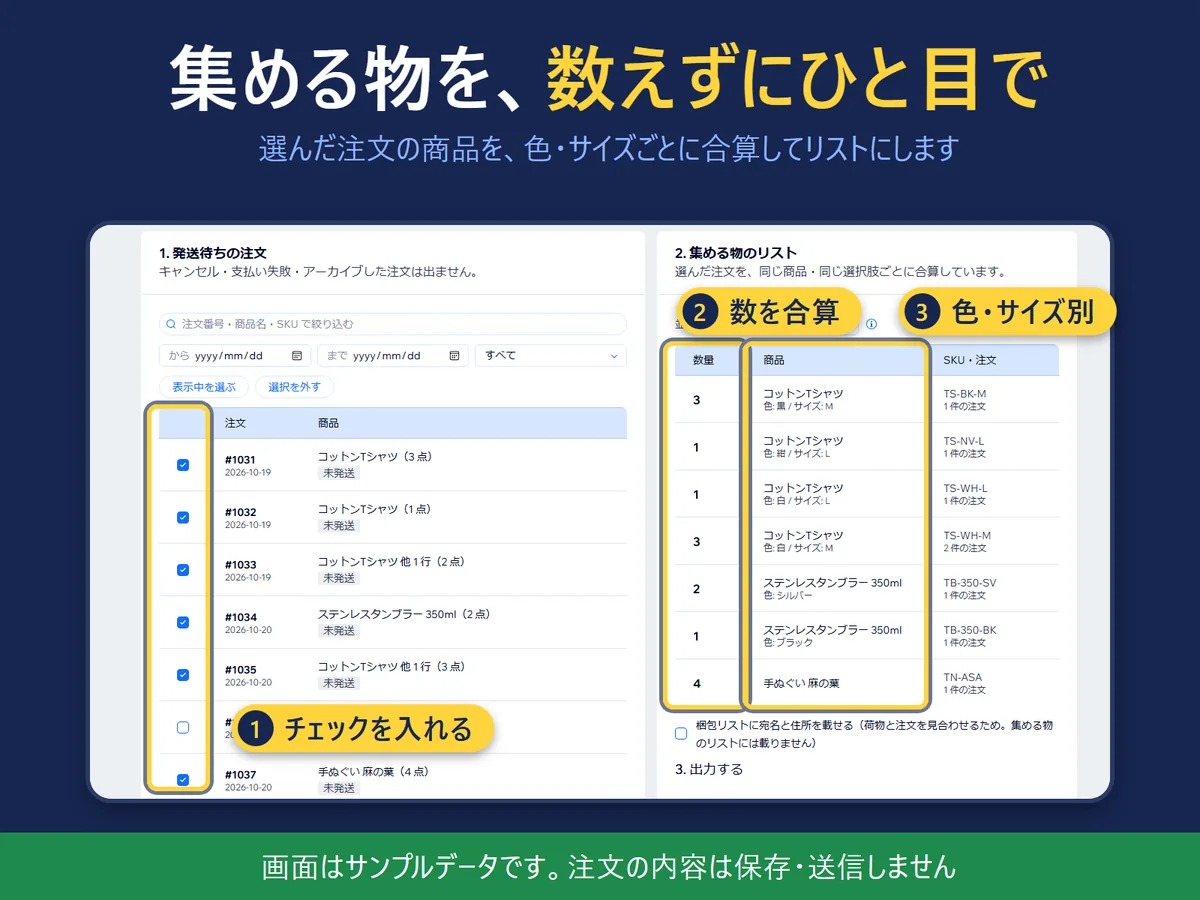
- 画面のどこダッシュボードのページで、「1. 発送待ちの注文」「2. 集める物のリスト」「3. 出力する」の順に進みます。
- できることまとめて出荷する注文にチェックを入れると、同じ商品・同じ選択肢(色・サイズ)が 1 行に合算されます。集める物のリストと、注文ごとの梱包リストを、PDF(A4)か CSV で出せます。
- 結果棚から集める作業を 1 回で済ませ、荷物ごとに中身を確かめながら梱包できます。注文は読むだけで、変更しません。
先に結論
1. Wix 標準でできる事
パソコンの管理画面では、受注の一覧で注文にチェックを入れると、上部のバーの「受注内容を印刷」で、複数の注文をまとめて印刷できます*3。1 件ずつなら、Wix アプリで、サイトを開き、下の「管理」→「売上」の下の「受注」→ 対象の注文 → 右上の「その他のアクション」→「出荷明細書を印刷する」です*1。画面の名前は変わることがあるので、管理画面で確かめてください。
弱い所: 印刷されるのは注文ごとの紙です。同じ商品を注文をまたいで合計して 1 行にする機能は、ヘルプには載っていませんでした(私が読んだ範囲)。棚を回る順に集めたいときは、注文の紙を見比べて数えます。
2. CSV と表計算で合計する
- 受注リストで、まとめて出荷する注文を選び、「エクスポート」を押します。
- 表示方法で「購入済み商品」を選ぶと、商品ごとに 1 行で書き出せます*2。
- 表計算(Excel や Google スプレッドシート)で開き、商品名か SKU ごとに数量を合計します(ピボットテーブルや SUMIF が使えます)。
弱い所(私の見立てです): 選択肢(色・サイズ)が列にどう出るかは、実際に書き出した 1 行目で確かめる必要があります。日付の扱いや、返金済み・発送済みの行を除く作業は、自分で行います。毎日やると、この手間が積もります。
3. アプリが要る所
次のどれかが当てはまるなら、アプリのほうが早いです。
- 毎日、数十件の注文を、同じ手順で合算して印刷している
- 一部だけ発送した注文や、返金のあった注文の数え間違いを減らしたい
- 集める物のリストと、注文ごとの梱包リスト(チェック欄つき)を、一度に作りたい
アプリは Wix ストアの注文を読むだけで、変更しません。画面の順番は「発送待ちの注文を選ぶ」→「集める物のリスト」→「PDF か CSV で出す」です。同じ商品・同じ選択肢は 1 行に合算され、色やサイズが違えば別の行のままです。
リストに載せたい項目
- 集める物のリスト: 商品名、選択肢(色・サイズ)、SKU、合計の数量、その商品が入っている注文番号
- 梱包リスト: 注文番号、中身、チェック欄。宛名・住所は、荷物と見合わせたい時だけ載せるのが安全です(個人情報が入ったファイルになるため)
アプリについて
アプリ「ピッキング・梱包リスト」は、上の「アプリを入れると」のとおりに使います。返金された分は引き、ダウンロード商品・サービス・ギフトカードは除きます。一部だけ発送された注文は、まだ発送していない分だけを数えます。Wix に発送の記録がなく数が決められない注文には、推測せずに「数は要確認」の印を付けます。PDF と CSV はブラウザの中で作り、注文の内容は保存も送信もしません。画面は日本語と English です。無料の範囲と料金は、掲載ページに載っています。
Wix App Market で公開中です。画面は、アプリ自身のページ(画面と特徴)にもまとめています。このページとアプリは Wix とは関係がなく、Wix の画面の名前は変わることがあります。
よくある質問
Wix の標準で、ピッキングリストは作れますか?
複数の注文は、管理画面の「受注内容を印刷」でまとめて印刷できますが、注文ごとの紙です。商品ごとに合計して出すピッキングリストの手順は、私が読んだ範囲では見つかりませんでした。
無料でまとめる方法はありますか?
注文を CSV に書き出し、表計算で商品ごとに合計して印刷する方法が無料でできます。毎回の手間は残ります。
色やサイズが違う同じ商品は、どう数えますか?
アプリでは、選択肢が違えば別の行のままで、同じ商品・同じ選択肢だけを 1 行に合算します。
宛名や住所は載りますか?
アプリでは、初期設定では載せません。梱包リストに載せるにチェックを入れた時だけ載ります。
注文の納品書の代わりに、梱包リストを印刷できますか。
梱包リストに載るのは、注文番号、中身、チェック欄です。金額は載らないので、金額入りの納品書の代わりにはなりません。出荷の確認用のリストとして使えます。
ピッキングリストの無料の範囲は。
無料は 1 回のリストで 20 注文までです。PDF も CSV も無料で出せます。
確かめていないこと
アプリの説明は、アプリのコードと提出用の資料(2026-10-22)にもとづきます。このアプリは 2026-10-23 に Wix App Market で公開しましたが、この説明は公開前のコードと資料にもとづき、公開後の売り場で動かして確かめたものではありません。PDF と CSV のボタンを実際に押して保存する動作、一部発送の注文の「要確認」の行、旧いストアカタログでの動きは、まだ確かめていません。金額は掲載ページが正です。
Wix の画面の名前と機能は変わります。CSV の列の出方は、実際に書き出して確かめてください。「毎日やると手間が積もる」は私の見立てです。
出典
- *1 Wix ヘルプ: Wix アプリで受注を管理する(出荷明細書の印刷の手順): https://support.wix.com/ja/article/wix-ストア:wix-アプリで受注を管理する
- *2 Wix ヘルプ: 注文をエクスポートする(「購入済み商品」は商品ごとに 1 行、「受注」は注文ごとに 1 行): https://support.wix.com/ja/article/wix-ストア:受注リストをエクスポートする
- *3 Wix ヘルプ: 複数の注文を一度に更新する(チェックを入れて「受注内容を印刷」): https://support.wix.com/ja/article/wix-stores-updating-multiple-store-orders-at-once
関連ページ
質問は サポートページか support@hullspark.com へ。プライバシーポリシー ・ 利用規約(Wix アプリ共通)
アプリの掲載: Wix App Market