 Hullspark
Wix の注文 CSV を、ヤマト B2 クラウドに取り込む
注文 CSV の書き出しから、B2 の形への変換まで
Wix の「注文を書き出す」で CSV は手に入ります。ただ、そのままヤマトの B2 クラウドに取り込んでも送り状は作れません。B2 は 97 列の決まった形しか読めないためです。この記事は、書き出した CSV を B2 の形に変える手順です。
アプリの掲載: Wix App Market
Hullspark ・ 2026-10-25 更新
送り状アプリを入れると
- 困りごとWix の注文 CSV は、B2 クラウドの 97 列の形ではありません。発送のたびに、書き出しを開いて並べ直すことになります。
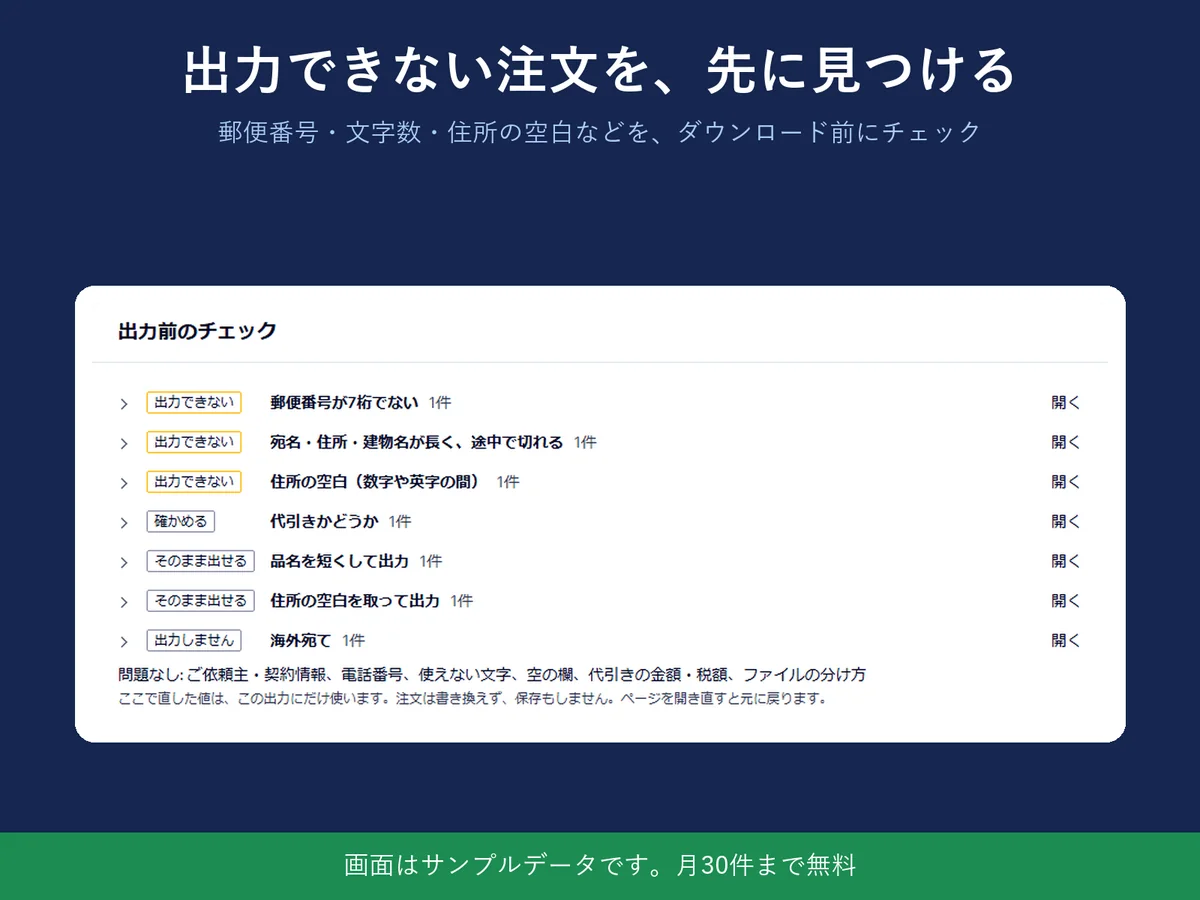
- 画面のどこWix のダッシュボードにある、このアプリのページです。未発送の注文、「出力前のチェック」、「出力するファイルの中身」が並び、画面の下に「CSVをダウンロード」があります。
- できること未発送の注文を選び、配送業者に「ヤマト運輸 B2クラウド」を選んで、CSV をダウンロードします。長すぎる宛名などは、その場で直せます。
- 結果並べ直しが要りません。住所の長さ、電話番号、使えない文字の不備を、取り込む前に見つけられます。実際の B2クラウドのアカウントでの取り込みは、まだ確認していません。
先に結論
全体の流れ
1. Wix から書き出す
Wix の注文一覧で発送する注文を選び、「書き出し」を押します。「受注」(1 注文 1 行)を選びます。「購入済み商品」だと、複数点の注文が複数行になり、送り状も複数枚になります(*3)。
書き出される列の一覧は Wix の記事に載っていません。出たファイルを開いて、どの列に何があるか確認してください。
2. どの値を、B2 のどの列に入れるか
B2 の 97 列のうち、値を入れる列は色のついた所だけです。ほかは空のまま、列の数と順番をそろえます。
| B2 の列 | 項目 | Wix の注文から入れるもの・形式 |
|---|---|---|
| 1 | お客様管理番号 | 注文番号。半角英数 50 文字まで。あとで突き合わせに使える |
| 2 | 送り状種類 | 0 発払い、2 コレクト(代引き)、5 着払い、8 宅急便コンパクト、A ネコポス ほか |
| 5 | 出荷予定日 | YYYY/MM/DD(例 2026/10/20) |
| 9 | お届け先電話番号 | 半角数字とハイフン、15 文字まで、必須。Wix の +81 90 1234 5678 は 090-1234-5678 に直す |
| 11 | お届け先郵便番号 | 150-0001(ハイフンなし 7 桁も可) |
| 12 | お届け先住所 | 都道府県から町・番地まで。全角 32 / 半角 64、必須 |
| 13 | お届け先住所(アパートマンション名) | 建物名。全角 16 / 半角 32 |
| 16 | お届け先名 | 全角 16 / 半角 32、必須 |
| 19〜25 | ご依頼主 | あなたの電話・郵便番号・住所・名前。全注文で同じ |
| 28 | 品名1 | 商品名。全角 25 / 半角 50、必須 |
| 40 / 41 / 42 | ご請求先顧客コード / 分類コード / 運賃管理番号 | B2 の「請求先」の数字を 3 つに分けて入れる。ハイフンごと入れない(詳しくはCSV の形) |
上限の数字と「必須」の印は、公式 PDF の記載です(*2)。取込みパターンが「基本レイアウト (csv)」のときの取込み開始行、文字コード(公式に書かれていません)、請求先の入れ方は、CSV の形のガイドに出典つきで書きました。
変換で直す所
- 電話番号: 国番号
+81を外して先頭に 0 を付ける。数字とハイフン以外(メモ書き、括弧)を消す - 住所: 空白があると紐付けがずれたり一部が消えたりします。ただし
1-2-3 101のような数字の間の空白は、詰めると別の番地になるので目で見て決めます(*4) - 名前・住所・品名の長さ: 全角 1 文字を 2、半角を 1 と数えて上限以内にする。日本語版の Excel なら
=LENB(A2)が目安になります(私の経験則で、公式の記載ではありません) - 日付:
2026-10-20や10/20ではなく2026/10/20 - 複数商品の注文: 品名1に最初の商品、品名2(30 列目)に 2 つめを入れる。3 つ以上なら「他 N 点」とまとめる(私のやり方)
3. B2 クラウドに取り込む
B2 クラウドの「外部データから発行」で、作った CSV を取り込みます。取込み結果で問題のある行は黄色か赤で出て(*7)、エラーが出た行は発行できません(*5)。1 回に取り込める件数は 1,000 件までです(*6)。取り込み後は、画面と CSV の件数が合っているか数えてください。
B2 クラウドの利用には、ヤマト運輸との契約が必要です。
手作業の代わりに
この変換を、Wix 用のアプリ「送り状CSV」にしました。書き出しファイルを開いて並べ直す代わりに、Wix のダッシュボードで未発送の注文を選び、配送業者に「ヤマト運輸 B2クラウド」を選んでダウンロードします。
- 97 列の形で、見出し行つき・Shift_JIS が既定。出荷予定日は
YYYY/MM/DDで出力します - お客様管理番号に注文番号を入れ、送り状種類は発払い、代引きの注文はコレクトで出力します
+81の電話番号は090-…に直します。数字とハイフン以外が残る注文は、その注文だけ「出力できない」にします- 名前・住所が上限を超える注文は、黙って切らずに止めます(半角にする・書き直す・切って出す、から選べます)
- 1,000 行を超えると、ファイルが分かれます
月 30 件の出力までは無料のプランがあります。
Wix App Market で見る 製品ページ(画面と特徴)
よくある質問
Wix の注文 CSV を、そのまま B2 クラウドに取り込めますか。
取り込めません。B2 は 97 列で列の削除や並べ替えもできない決まった形なので、書き出した CSV を B2 の形に並べ直す必要があります。
B2 クラウドの CSV は、何列ですか。
97 列です。値を入れる列は一部だけで、ほかは空のまま 97 列そろえます。
文字コードは。
ヤマトの公式ページには書かれていません。私は Shift_JIS で作っています。
Wix の電話番号が +81 で入っています。
国番号を外して先頭に 0 を付け、090-1234-5678 の形にします。
1 回に何件まで取り込めますか。
1,000 件までです。
Wix の注文から、ヤマト(クロネコ)の送り状を作る方法は。
送り状の発行は B2 クラウドで行い、Wix の注文はその取り込み用の CSV にします。手作業のほか、アプリでも作れます。発行そのものはアプリでは行いません。
B2 クラウドで発行した追跡番号を、Wix の注文に入れられますか。
アプリの「追跡番号を読み込む」で、選んだ注文に発送(運送会社名と追跡番号)を登録できます。注文の管理の権限が要ります。
確かめていないこと
私は B2 クラウドの契約をまだ持っておらず、実際の B2 クラウドのアカウントでの取り込みの確認は、まだ行っていません。クリックポストも同じで、配られているテンプレートの見出しとは突き合わせましたが、実際のアカウントで取り込んだことはありません。
列の上限と必須の印は公式 PDF の記載のままで、画面の文言や取り込みが通るかどうかは、あなたの手元の B2 クラウドの画面が正です。=LENB は私の経験則です。
出典
- *1 B2クラウド 基本レイアウトテンプレート(列の削除・並べ替え不可): https://b-faq.kuronekoyamato.co.jp/app/answers/detail/a_id/812
- *2 B2クラウド 送り状発行データレイアウト 入出力用(PDF、97 項目): https://bmypage.kuronekoyamato.co.jp/bmypage/pdf/new_exchange1.pdf
- *3 Wix ヘルプ: 受注リストをエクスポートする(「受注」と「購入済み商品」): https://support.wix.com/ja/article/wix-ストア:受注リストをエクスポートする
- *4 B2クラウド 住所の文字数・空白・「ケ」: https://b-faq.kuronekoyamato.co.jp/app/answers/detail/a_id/1002
- *5 B2クラウド エラー表示のままでは発行できない: https://b-faq.kuronekoyamato.co.jp/app/answers/detail/a_id/2491
- *6 B2クラウド 1 回に取り込める件数は 1,000 件まで: https://b-faq.kuronekoyamato.co.jp/app/answers/detail/a_id/2838
- *7 B2クラウド 取り込みエラーの直し方(黄色・赤の行): https://b-faq.kuronekoyamato.co.jp/app/answers/detail/a_id/438
関連ページ
- Wix の注文をクリックポストの一括 CSV にする
- Wix の配送ラベルが日本で使えないときの代わり
- B2 クラウドの取り込みエラーの直し方
- Wix の注文をヤマト B2 クラウドに取り込む: CSV の形と取り込みエラーの直し方
質問は サポートページか support@hullspark.com へ。プライバシーポリシー
アプリの掲載: Wix App Market