Hullspark
調べる場所
セルの数式、名前の定義(非表示の名前を含む)、条件付き書式、入力規則、グラフ、図形とフォームのコントロール、ピボットテーブル、データ接続、テーブルの式、スパークライン、リンクされたオブジェクト、そしてブック自身が持つリンク先の一覧を調べます。ハイパーリンクは更新の警告の原因にならないため、分けて表示します。
Excel を開くたびに「リンクを更新しますか」と聞かれても、「リンクの編集」で分かるのはファイル名までです。ドロップするだけで、別のファイルを指している場所を、シート・位置・書かれている内容・参照先と一緒に一覧にします。
Microsoft Store で入手 English page
Windows 専用。ファイルは読むだけで、通信もしません。Microsoft Store で、すべての機能を使える 7 日間の無料試用を利用できます。
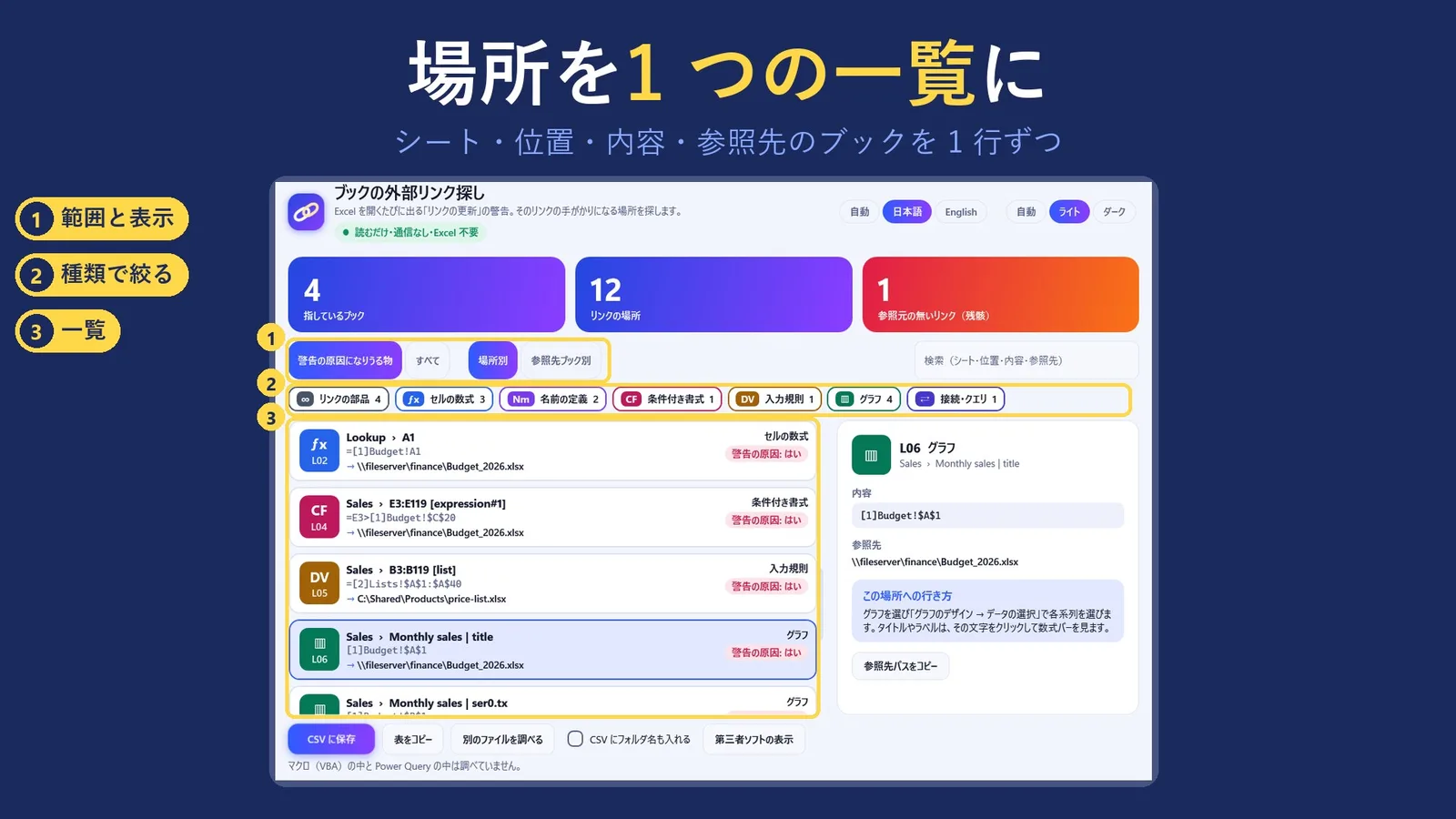
セルの数式、名前の定義(非表示の名前を含む)、条件付き書式、入力規則、グラフ、図形とフォームのコントロール、ピボットテーブル、データ接続、テーブルの式、スパークライン、リンクされたオブジェクト、そしてブック自身が持つリンク先の一覧を調べます。ハイパーリンクは更新の警告の原因にならないため、分けて表示します。
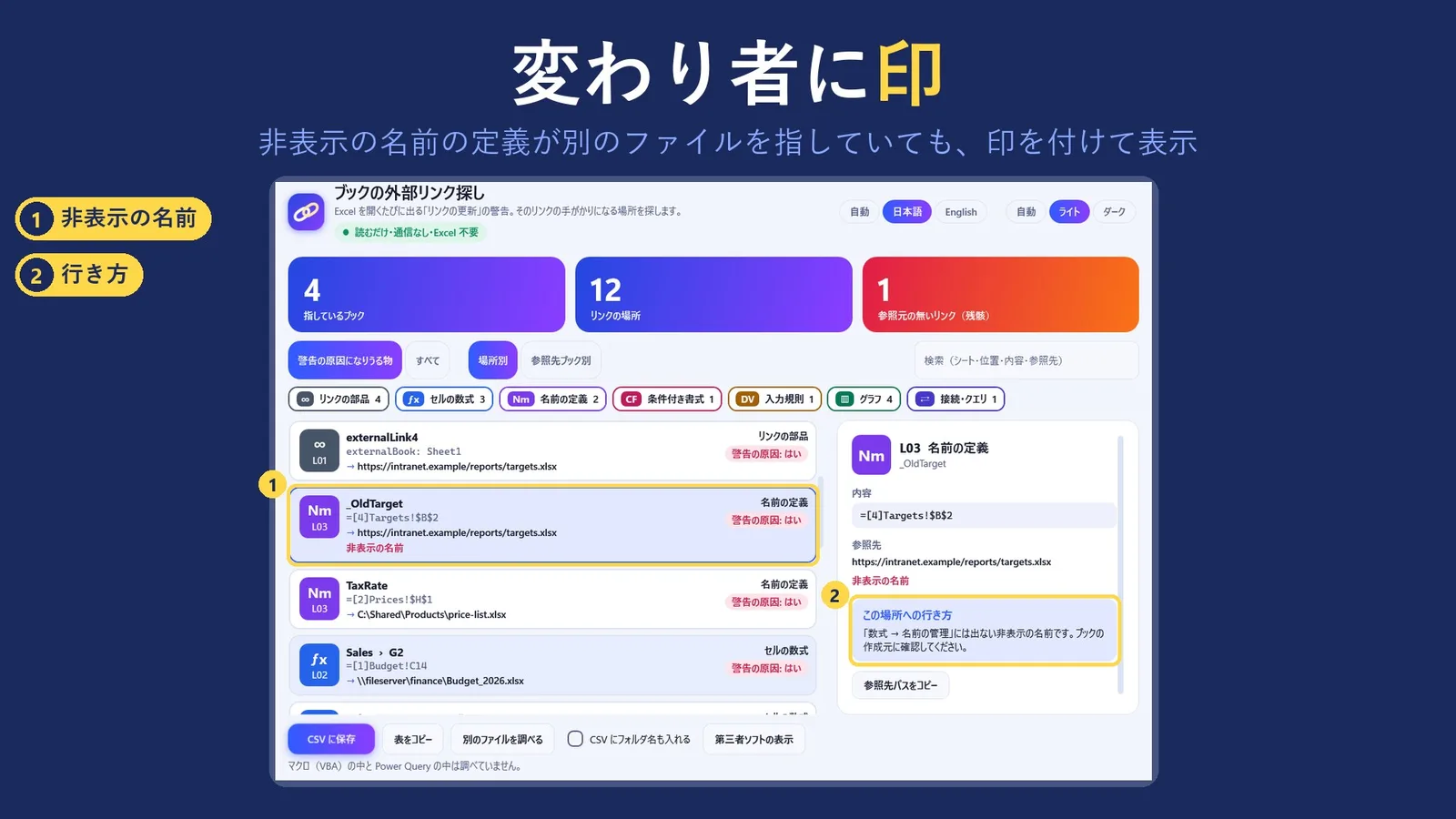
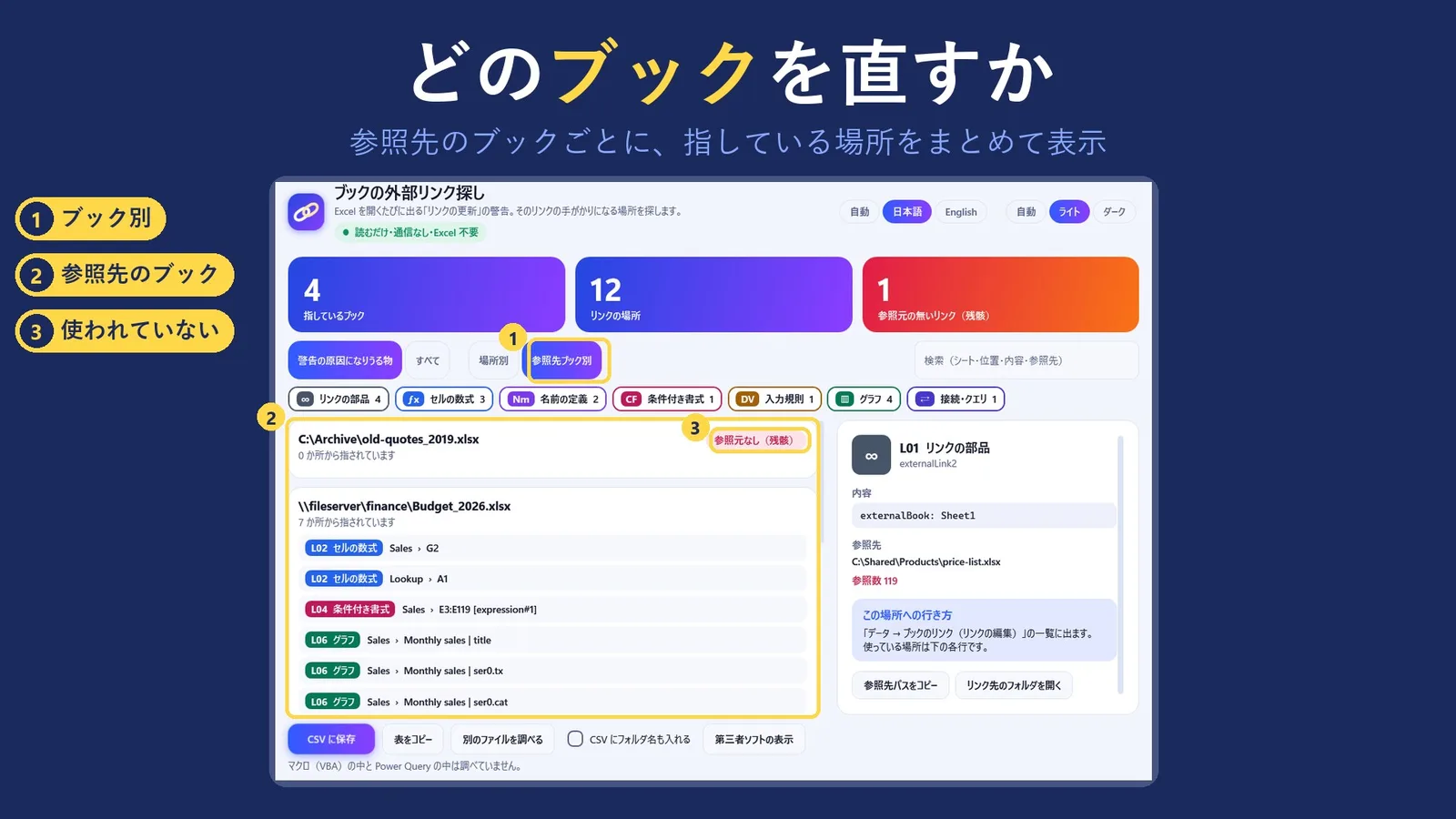
別のファイルを指す非表示の名前の定義も見つけて、印を付けます。ブックが持つリンク先の一覧のうち、どこからも使われていないものにも印が付きます。
結果は場所ごとにも、参照先のブックごとにも見られます。検索欄で、シート・位置・内容・参照先を絞り込めます。一覧は CSV に保存するか、表としてコピーできます。
要りません。Excel を起動せずに、アプリがファイルを直接読みます。
いいえ。見つけて一覧にするだけです。リンクの解除や修復はせず、ファイルも書き換えません。
そうとは言えません。種類によっては見つけられない参照が残ることがあるため、一覧は「このアプリが見つけたもの」です。何も見つからないときは、次に確かめる点を表示します。
調べますが、別に表示します。ハイパーリンクは「リンクの更新」の警告の原因にならないためです。
はい。フォルダを選ぶと、サブフォルダの中のファイルもまとめて調べます。
いいえ。アプリは通信をしません。
Microsoft、Windows、Excel は Microsoft Corporation の商標です。このページとアプリは Microsoft の提携・作成・承認によるものではありません。
質問は サポートページか support@hullspark.com へ。