 Hullspark
どのカスタムフィールドも使っていないかが分かる
1 回の走査で、すべてを 3 つの組に仕分けます。Can clean up になるのは、フィルタ・ボード・ダッシュボードからの参照がなく、画面になく、同名のフィールドがなく、Jira 上で最近の値の変更もないときだけです。
Jira のカスタムフィールドのうち、保存フィルタ・ボード・ダッシュボードで使われているものと、どこにも使われていないものを見つけます。走査は読むだけです。確かめの画面のあと、Jira 管理者は未使用のフィールドを Jira のゴミ箱へ送り、あとで戻せます。Field Sweep が完全に消すことはありません。
Atlassian Marketplace で試す はじめに: 最初の走査を 4 ステップで English page
10 ユーザーまで無料です。有料の段階は Marketplace の掲載ページをご覧ください。すべて Atlassian の中で動きます。Jira Cloud の管理者向けです。
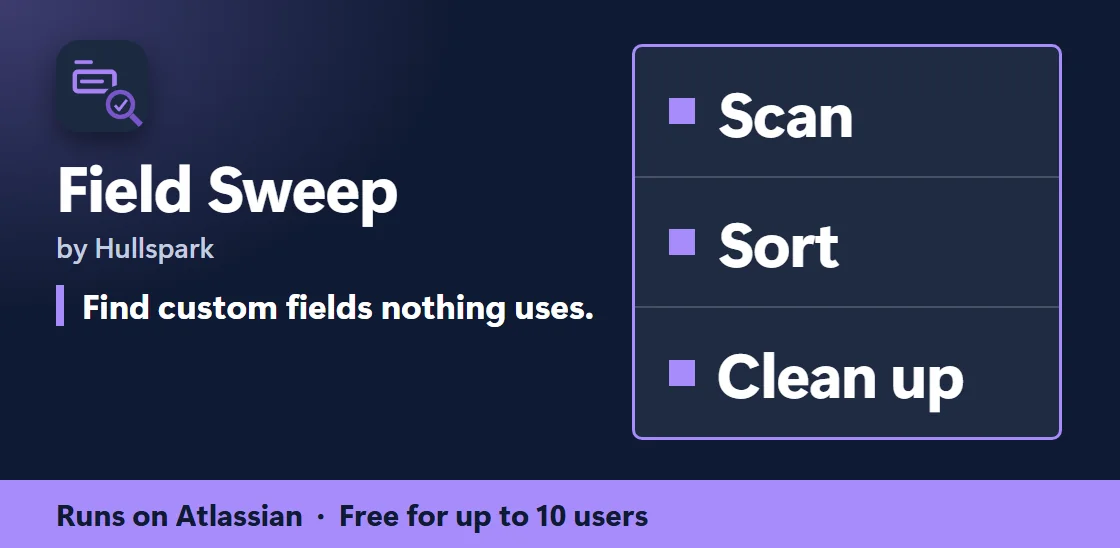

1 回の走査で、すべてを 3 つの組に仕分けます。Can clean up になるのは、フィルタ・ボード・ダッシュボードからの参照がなく、画面になく、同名のフィールドがなく、Jira 上で最近の値の変更もないときだけです。
行を開くと、該当フィールドと ID、Jira で取る手順が出ます。先に自動化とワークフローを確かめます。何も使っていないフィールドは、そのあと同じ行から Jira のゴミ箱へ送れます。
Overview で Fields nothing uses(日本語の画面では「何も使っていないフィールド」)を開き、Choose fields to move(「送る物を選ぶ」)を押します(1 回に 25 件まで)。Fields タブの行の Move to trash…(「ゴミ箱へ送る…」)からも送れます。送る前に、Field Sweep は各フィールドを Jira に再確認し、確かめの画面を出します。外れる画面の数、値の入った課題のおよその数、走査が読めなかった場所が出ます。求められた印を付け(フィールドによっては名前か ID も入力)、Move N to trash(「N 件をゴミ箱へ送る」)を押します。Jira の画面では、これを「削除」と呼びます。ライセンスと、24 時間以内の走査が要ります。
Moved to trash(「送った物」)のタブに、アプリが送ったフィールドが並びます。送った日時、だれが、いまの状態、Jira が完全に消す日です。Restore(「戻す」)を押すと戻ります。Atlassian の説明では、値・画面・コンテキストも戻ります。ゴミ箱のフィールドと値は、Jira が 60 日後に完全に消します。
走査が読まない場所(自動化ルール、ワークフローの条件・ポストファンクション、あなたに共有されていないダッシュボード、スイムレーンとカードレイアウト)と、読もうとして読めなかった物を一覧します。空白を 0 として見せません。
Fields タブに、各フィールドの画面、コンテキスト、最後に使われた日、参照が出ます。References を押すと、使っている保存フィルタ・ボード・クイックフィルタ・ダッシュボードの一覧が開きます。同名のフィールドには印が付くので、見分けられます。
値の変更がない日数の基準を決められ、削除候補から外すフィールド ID も指定できます(次の走査のあと、外したフィールドはゴミ箱へ送れません)。結果は CSV で出力できます。
走査では何も消えません。走査は読むだけです。希望すれば、確かめの画面のあとに、アプリからフィールドを Jira のゴミ箱へ送れます。「送った物」から戻すこともできます。ゴミ箱のフィールドを 60 日後に完全に消すのは Jira で、Field Sweep ではありません。「Can clean up」は、あなたが見直すための出発点です。Field Sweep が読める範囲で参照が 0 件で、画面になく、同名がなく、最近の値の変更もないフィールドです。同名のフィールドや、すべてを確かめきれなかった走査の結果は、推測せず「To review」に出します。
黙って 0 と見せず、読まなかったことを示すためです。どのアプリにも読めない場所(自動化ルールや共有されていないダッシュボードなど)があります。Overview がそれを一覧するので、手で確かめる範囲が分かります。
大きなサイトでは、再開できる小さな単位でバックグラウンドで処理されます。タブを閉じても、あとで戻って Reload を押せば結果が見えます。
出ません。アプリは Atlassian の中で動きます。詳しくはプライバシーポリシーにあります。
10 ユーザーまで無料です。有料の段階は Marketplace の掲載ページをご覧ください。
質問は サポートページか support@hullspark.com へ。