Hullspark
矢印・枠・文字・手順番号
左のレールに、選択・矢印・文字・手順・スタンプ・枠・楕円・線・ペン・マーカー・ぼかしが並びます。手順に番号を振って、順番を伝えられます。上のバーのスクロールボタンで、画面より長いページを 1 枚の縦長の画像にできます(縦方向のみ)。
Ctrl+Shift+4 で画面をドラッグし、矢印・枠・文字・手順番号を付け、見せられない所はぼかして、PNG で保存します。無料。
Microsoft Store で無料で入手 English page
無料。Windows 専用。画像はアップロードされません。
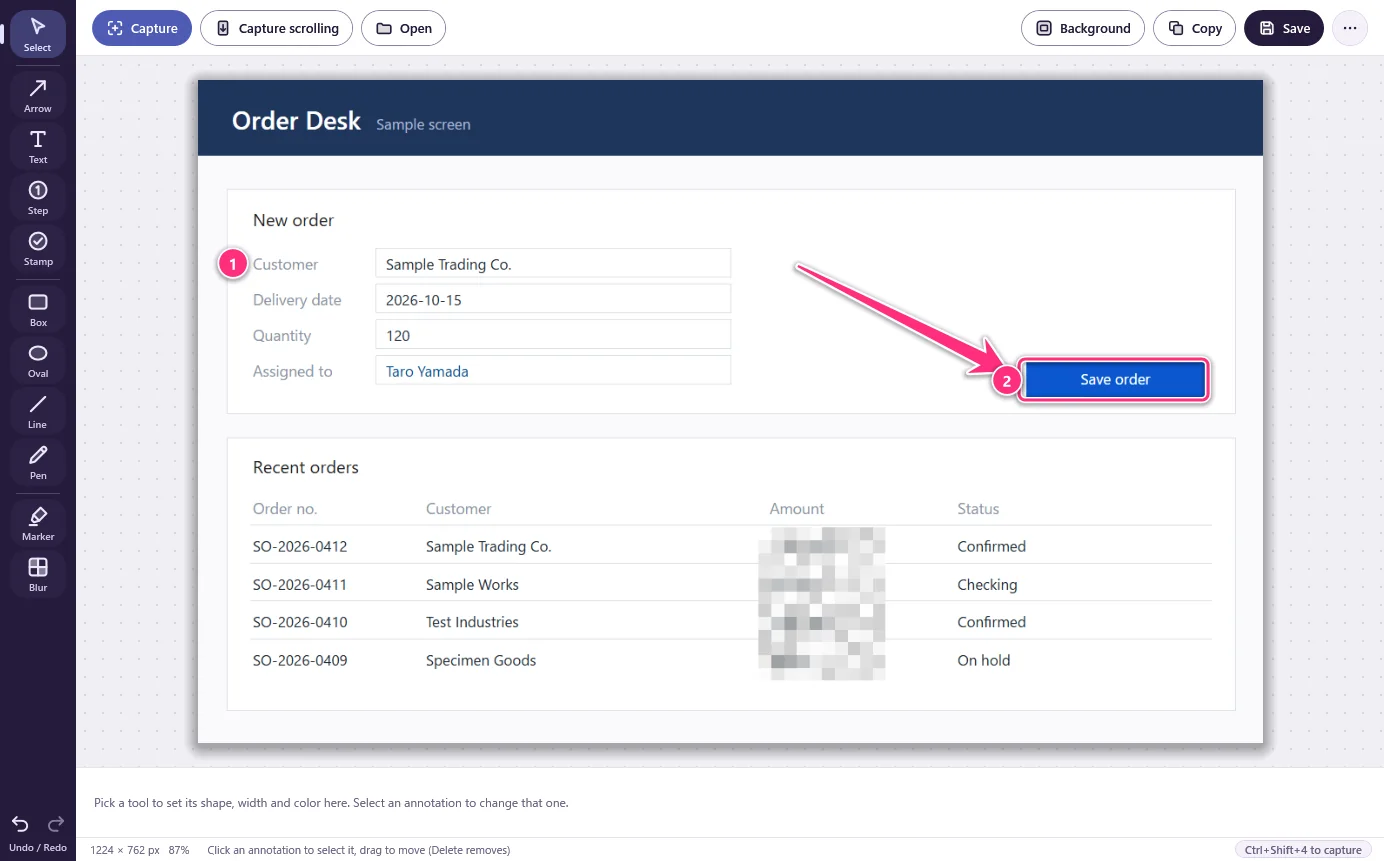
左のレールに、選択・矢印・文字・手順・スタンプ・枠・楕円・線・ペン・マーカー・ぼかしが並びます。手順に番号を振って、順番を伝えられます。上のバーのスクロールボタンで、画面より長いページを 1 枚の縦長の画像にできます(縦方向のみ)。
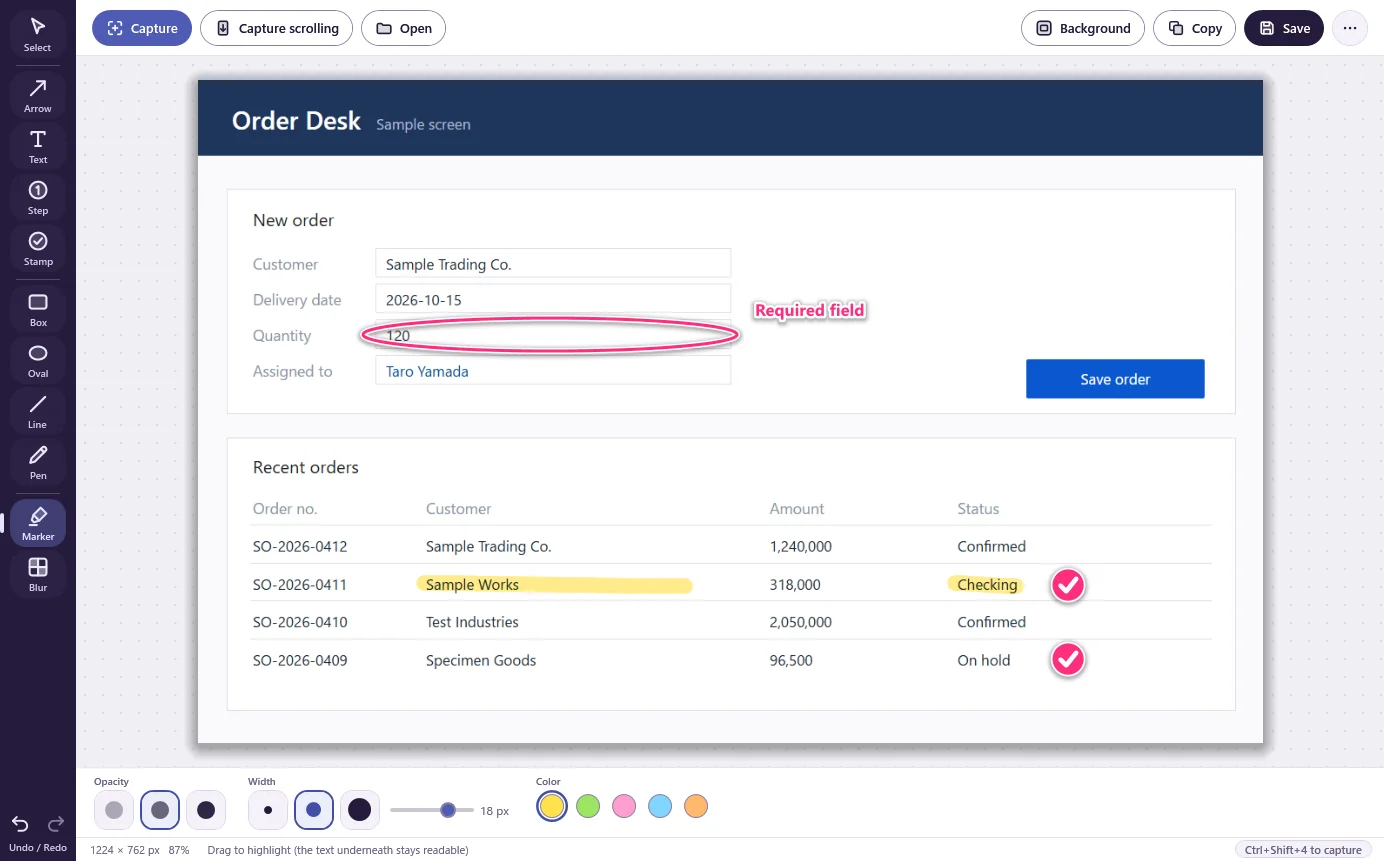
マーカーで 1 行を強調し、入力欄を丸で囲んで名前を付け、チェックのスタンプを置けます。使っているツールの太さと色は、ツールバーの下のバーで選びます。
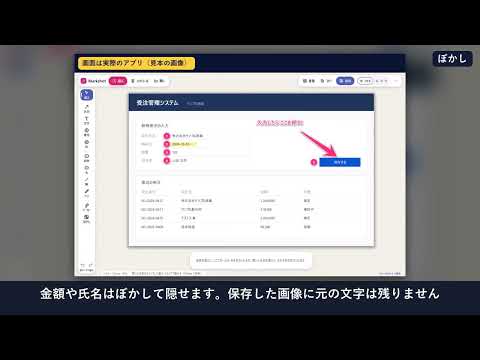
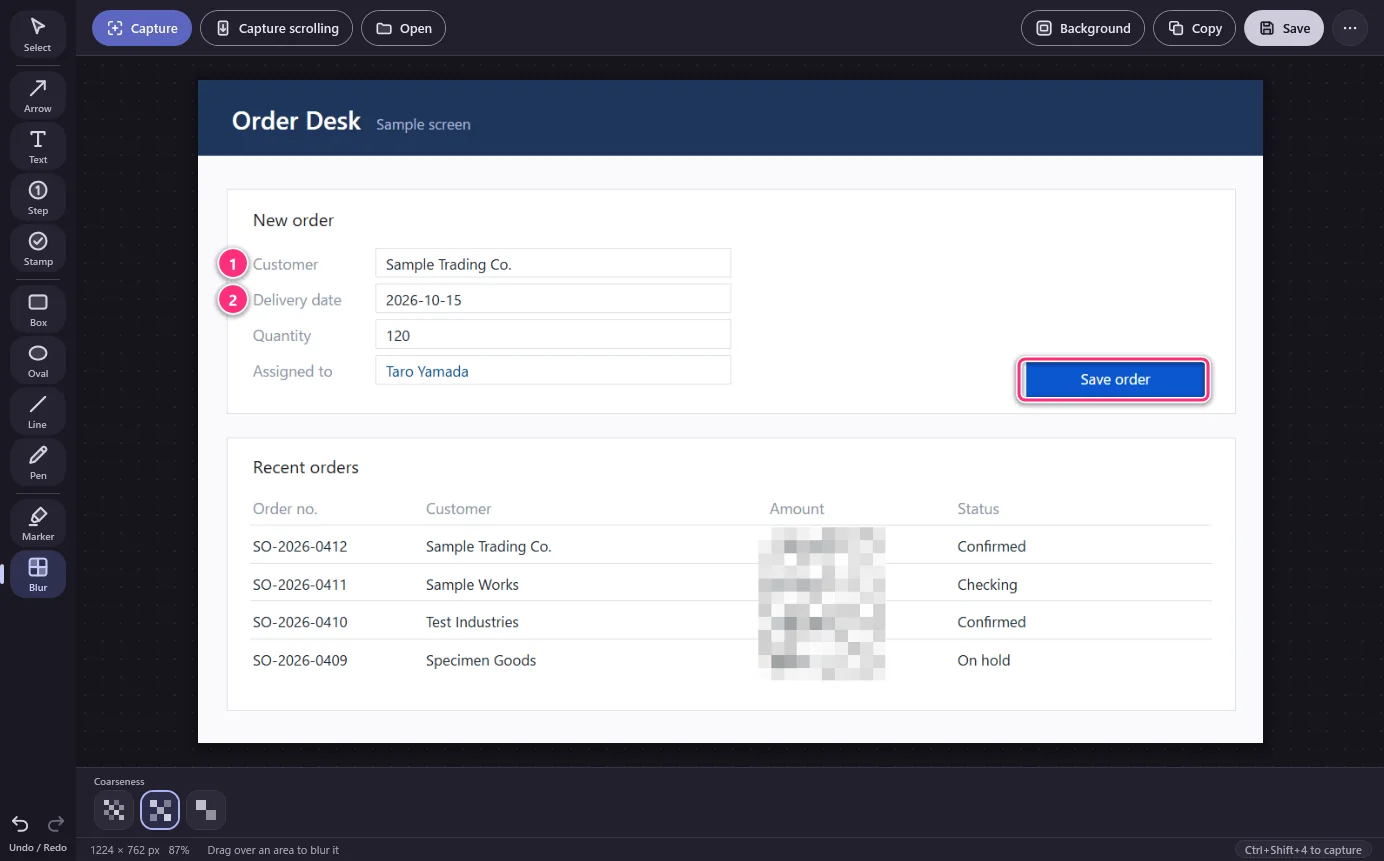
範囲をドラッグしてぼかし、ぼかしの粗さを選べます。ダークの見た目も 1 クリックで切り替わります。
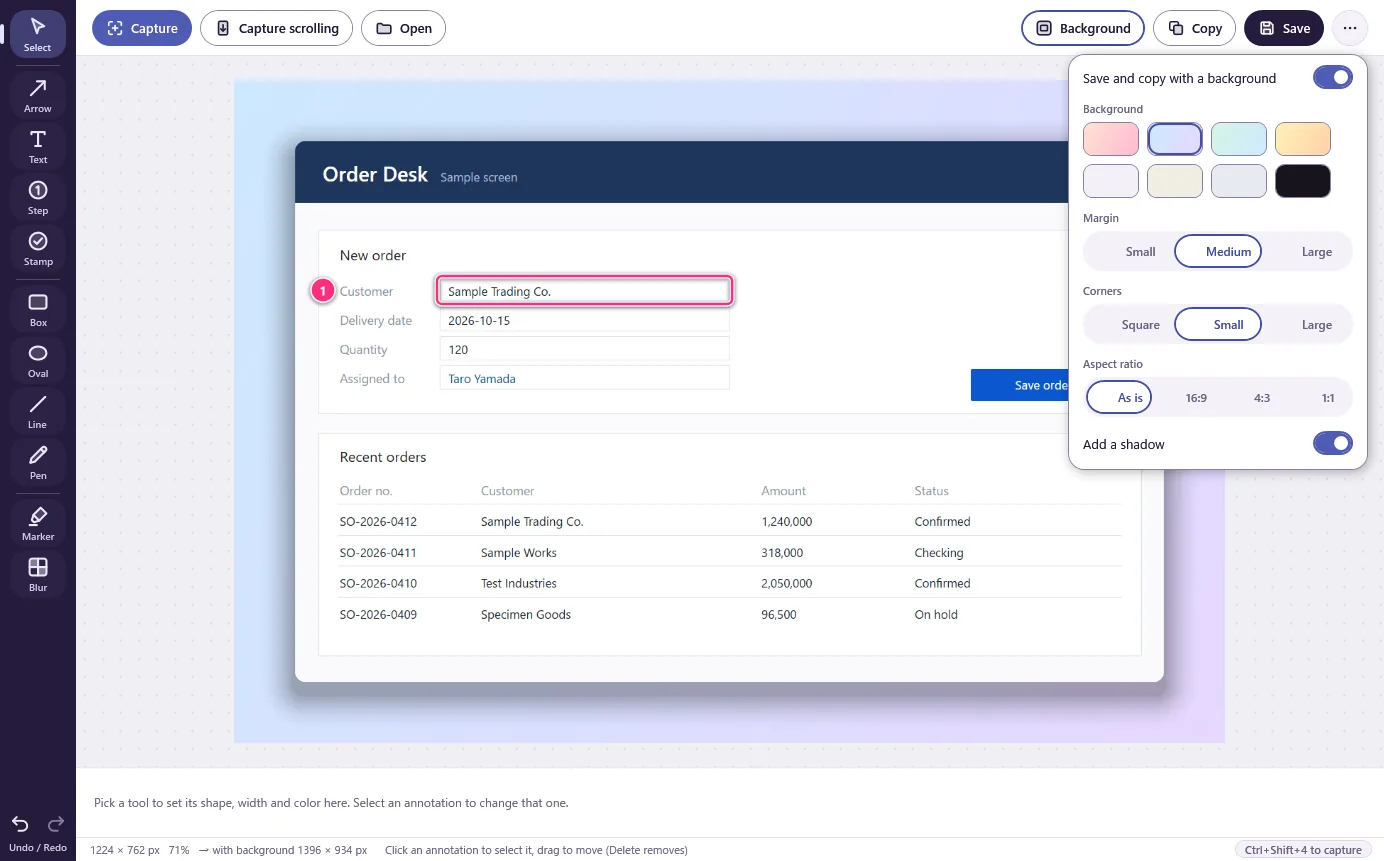
上のバーの背景で、保存・コピーする画像を色つきの背景に載せます。背景の色、余白(小・中・大)、角の丸さ、縦横比(そのまま・16:9・4:3・1:1)、影を選べます。
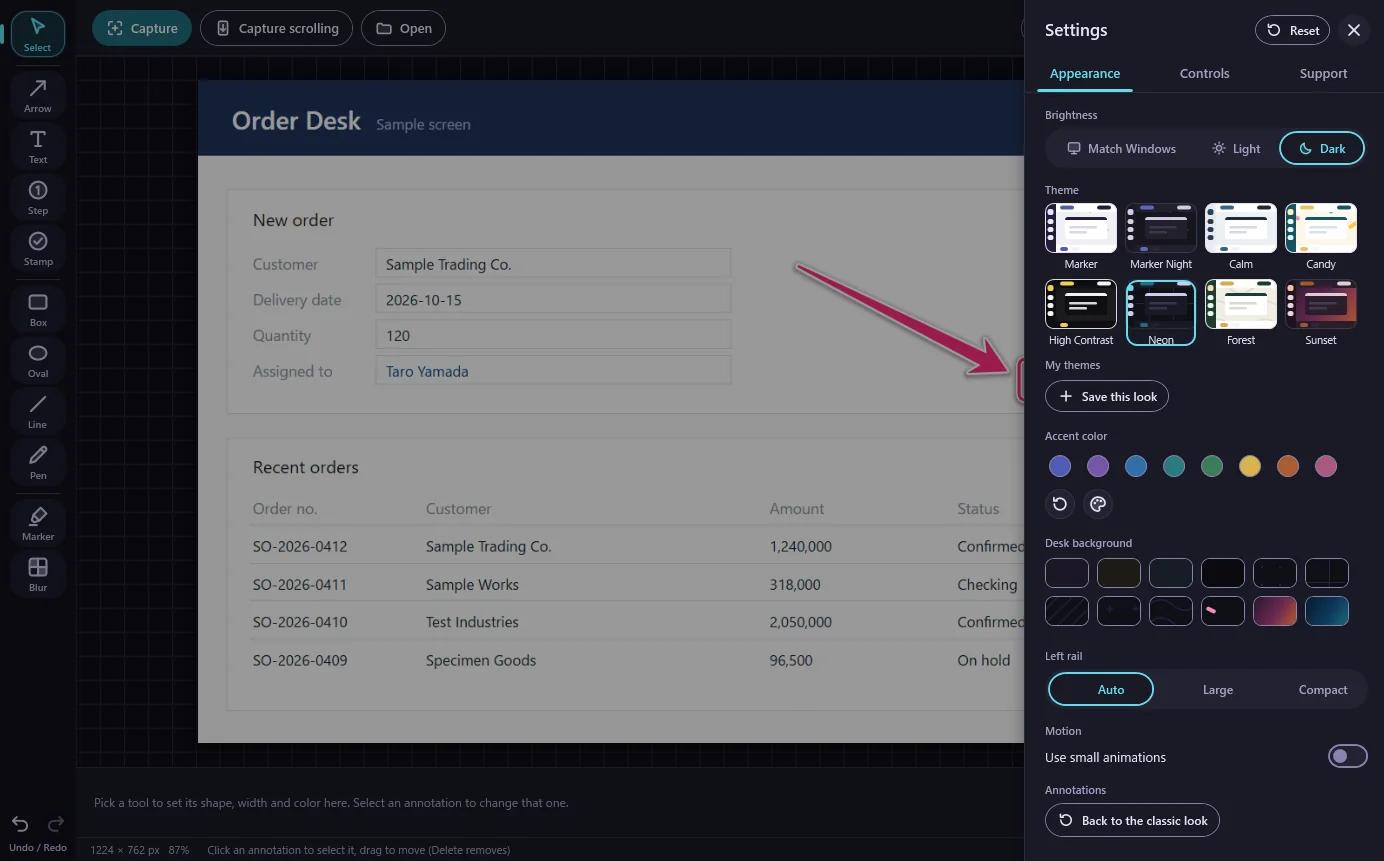
8 種類のテーマ、ライト・ダーク・Windows に合わせる、アクセント色、机の背景。見た目は設定に保存されます。
Ctrl+Shift+4 を押して範囲をドラッグするか、上のバーの撮るをクリックします。撮った画像は編集画面で開きます。保存で PNG に保存します。
ほかのアプリが同じ組み合わせを登録している可能性があります。設定の「操作」で撮るときのホットキーの欄をクリックして、別の組み合わせを押してください。新しい組み合わせも使われている場合は、すぐに知らせます。既定に戻すで Ctrl+Shift+4 に戻ります。
いいえ。画像はアップロードされません。ファイルは、あなたが保存した場所にだけ書き込まれます。プライバシーポリシーをご覧ください。
support@hullspark.com へ、Windows のバージョン、Microsoft Store のライブラリに出る Markshot のバージョン、操作と期待した結果をお送りください。見せられない所をぼかしたスクリーンショットがあると助かります。
質問は サポートページか support@hullspark.com へ。