 Hullspark
Wix で棚卸の数を一括で直す方法
棚を数え終えたあと、商品を 1 つずつ開いて数字を打ち直すと、30 点を過ぎたあたりで手が止まります。数えた実数を一括で在庫に反映する方法を、点数と状況で選べるように書きます。
アプリの掲載: Wix App Market
Hullspark ・ 2026-10-25 更新
棚卸アプリを入れると
- 困りごと実地棚卸のあと、商品ごとに違う実数を入れるには、在庫タブで 1 点ずつか、CSV を作って取り込むことになります。
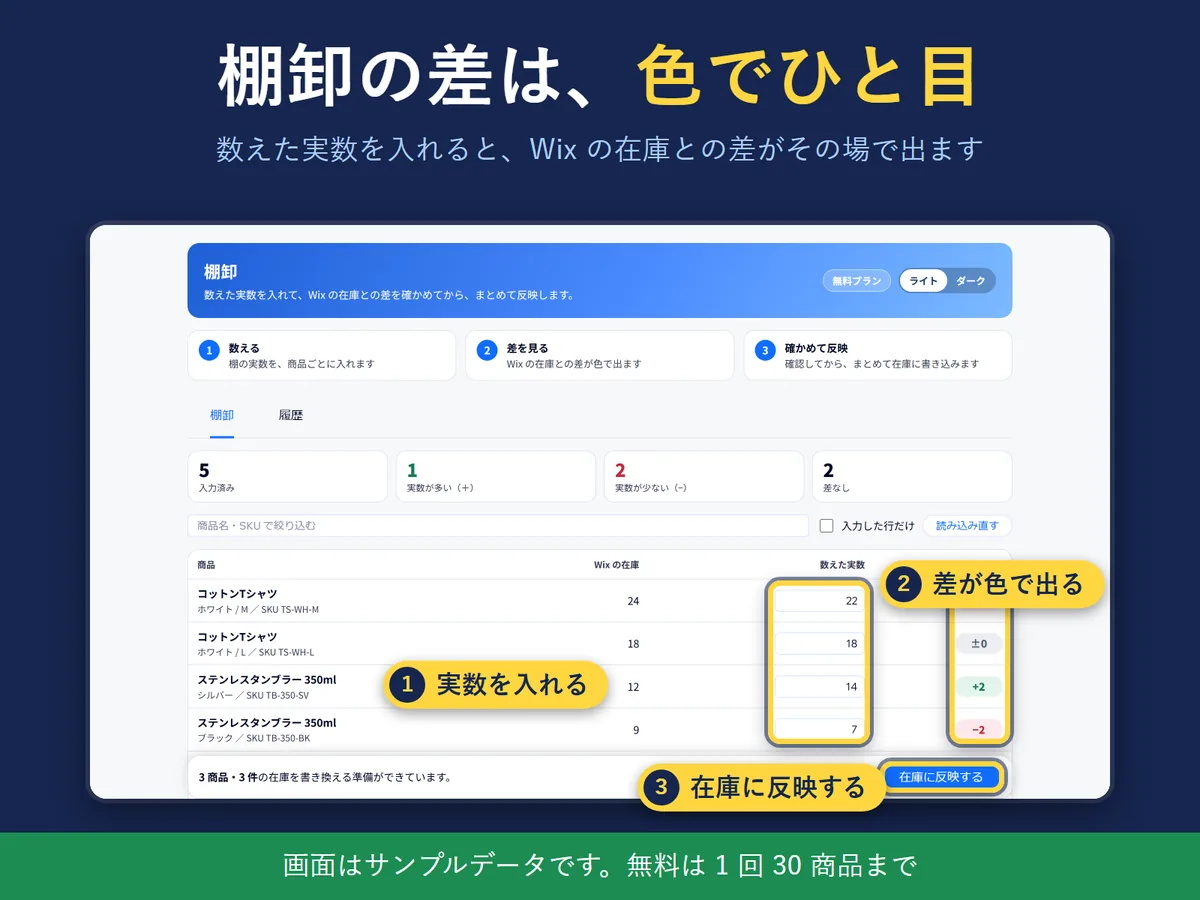
- 画面のどこダッシュボードのメニュー「Stocktake」のページです(メニューの名前は英語です)。「棚卸」と「履歴」の 2 つの見出しがあり、商品とバリエーションが 1 つの表に並びます。
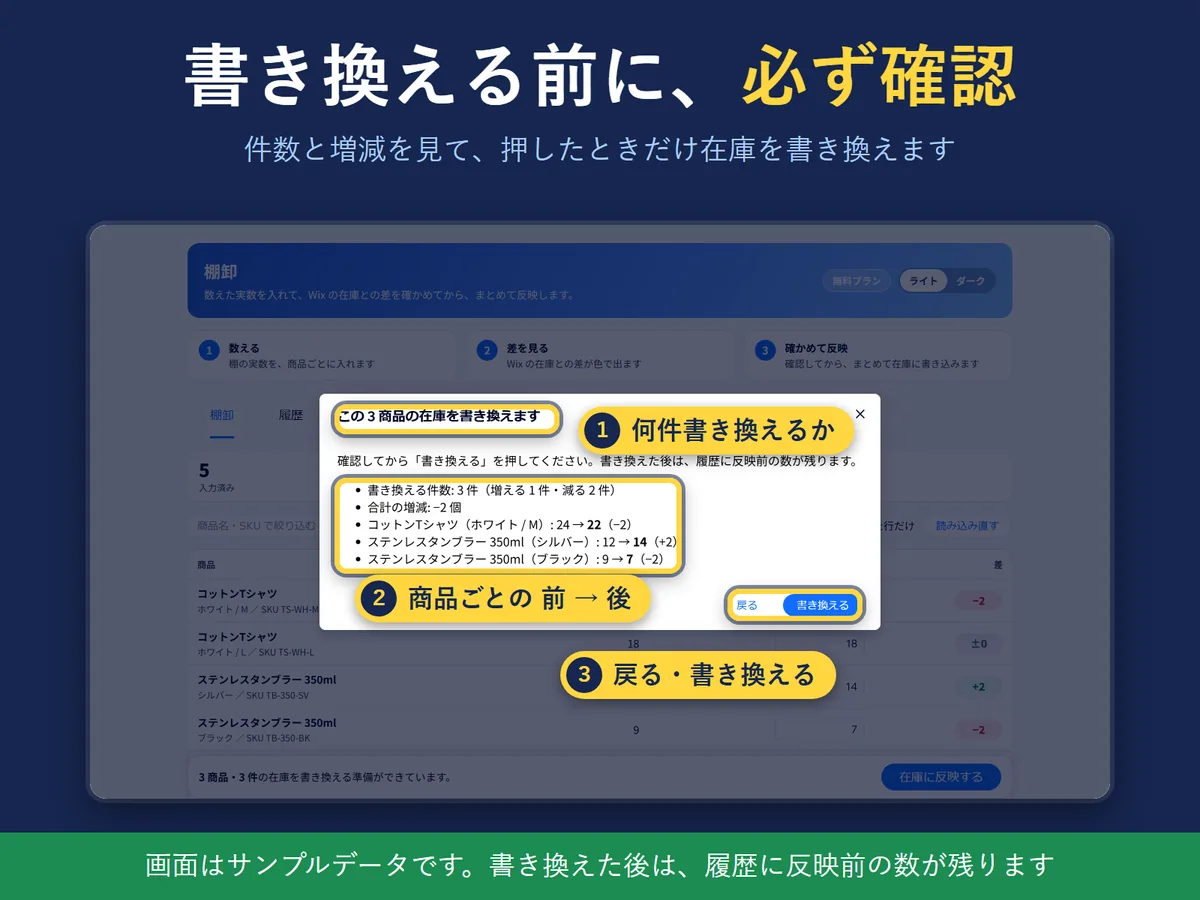
- できること数えた実数を入れると、在庫との差が、増える(緑)・減る(赤)・差なし(灰色)で出ます。「在庫に反映する」を押すと確認の画面が開き、「書き換える」を押した時だけ在庫が変わります。
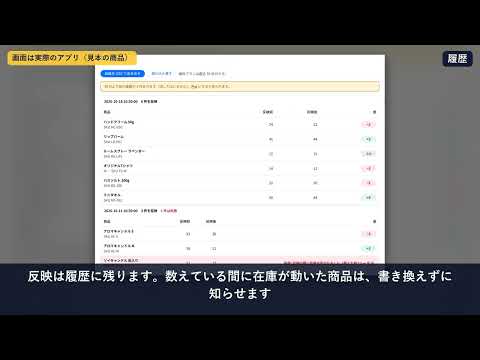
- 結果商品を 1 つずつ直す代わりに、確かめてから一度で反映できます。反映前と反映後の数は履歴に残り、CSV で書き出せます。
先に結論
1. 在庫タブで 1 点ずつ
サイトダッシュボードの「在庫」タブで、在庫数を追跡している商品は新しい在庫数を入力できます。商品名や SKU で検索も、カテゴリでの絞り込みもできます*1。数点だけなら、これがいちばん速いです。
2. 在庫タブの一括更新
複数の商品を選んで「在庫を更新」を押すと、「数量で増加」「数量で減少」「新しい数量を設定」から選べます*1。ただし「新しい数量を設定」は選んだ商品すべてを同じ数にします。一度に更新できるのは最大 300 点です。「全部 0 にする」には向きますが、棚卸の実数には使えません。
3. CSV で書き出して取り込む
変更してよいのは inventoryNew 列だけで、入れた数はそれまでの在庫数を上書きします。更新できるのは在庫数だけで、新しい商品は作れません*2。
日本語の商品名では、Wix のヘルプが、ラテン文字以外のファイルは取り込めないことがあると案内しています。Google スプレッドシートで読み込み直してカンマ区切りの CSV で保存し、ダウンロードしたファイルは取り込む前に開かない、という手順です*3(この注意は商品の CSV のヘルプにあります。在庫の CSV にもそのまま当てはまるとは書かれていません)。まず数点だけ変えたファイルで試してから本番にしてください。
残る不安(上書きの仕組みから私が考えた点です): 数えている間に注文で在庫が減っていると、取り込んだ時点でその減りが消えます。取り込む前に何がいくつ変わるかを一覧で確かめる画面は、ヘルプには見つかりませんでした。変更履歴も、Wix では機能の要望として扱われています*4。「前は何個だったか」を残したいなら、取り込む前のファイルを自分で保存します。
4. アプリが要る所
- 30 点を超える商品を、商品ごとに違う実数で入れたい
- 反映する前に、増える・減るの差を見たい
- 数えている間に動いた在庫を、上書きで消したくない
- 反映前と反映後の数を、記録として残したい
アプリについて
アプリ「棚卸(在庫の実数合わせ)」は、上の「アプリを入れると」のとおりに使います。数えている間に注文などで動いた商品は、表の行に「数えた時 → 今」が出て、差の分だけ直すか数え直すかを選べます。バーコードの読み取りとスマホ専用の画面は、ありません。無料は 1 回の反映で 30 商品まで、履歴は直近 30 日分です。Pro は商品数の制限がなく、履歴は無期限です。料金は掲載ページに載っています。
Wix App Market で公開中です。画面は、アプリ自身のページ(画面と特徴)にもまとめています。このページとアプリは Wix とは関係がなく、Wix の画面の名前は変わることがあります。
よくある質問
Wix の一括更新で、商品ごとに違う数を入れられますか?
「新しい数量を設定」は選んだ商品を同じ数にします。商品ごとに違う数は、CSV の inventoryNew 列に入れます。
CSV の取り込みで、日本語が化けませんか?
Wix のヘルプは、ラテン文字以外を含むファイルが取り込めないことがあると案内しています。まず数点で試してください。
間違えて反映したときは戻せますか?
Wix に変更履歴の機能はありません(要望として受付中)。CSV の場合は、取り込む前のファイルを保存しておきます。アプリは反映前の数を履歴に残します。
無料で使える範囲は?
アプリは 1 回の反映で 30 商品まで(バリエーションの数は数えません)、履歴は直近 30 日分です。Pro は、商品数の制限がなく、履歴は無期限です。料金は掲載ページが正です。
棚卸し(実地棚卸)の数を、Wix の在庫に一括で入れられますか。
入れられます。手順は上の「棚卸アプリを入れると」のとおりです。
在庫管理の数と棚の数が合わないとき、在庫調整に使えますか。
在庫調整に使えます。数えた実数を書き込む使い方です。
確かめていないこと
アプリの説明は、アプリのコードと掲載文にもとづきます。Wix App Market で公開中です。新しいカタログの店では開発用のサイトで動かして確かめましたが、旧カタログの店では、一度も動かしていません。金額は掲載ページが正です。
Wix のヘルプの画面の名前は変わります。「上書きで減りが消える」は、上書きの仕組みから私が考えた注意点です。
出典
- *1 Wix ヘルプ: Wix ストア:在庫レベルを更新する: https://support.wix.com/ja/article/wix-ストア:在庫を更新する
- *2 Wix ヘルプ: CSV ファイルを使用して在庫数を更新する: https://support.wix.com/ja/article/csv-ファイルを使用して在庫数を更新する
- *3 Wix ヘルプ(英語): Updating Products by Exporting and Importing Them: https://support.wix.com/en/article/wix-stores-updating-products-by-exporting-and-importing-them
- *4 Wix ヘルプ(英語): Request: Tracking Product History(2026-10-22 時点で機能の要望): https://support.wix.com/en/article/wix-stores-request-tracking-product-history
関連ページ
質問は サポートページか support@hullspark.com へ。プライバシーポリシー ・ 利用規約(Wix アプリ共通)
アプリの掲載: Wix App Market