棚卸(在庫の実数合わせ)

棚を数え終わったあと、商品を 1 つずつ開く代わりに、数えた実数を入れて、在庫との差を確かめてから一括で反映します。無料は 1 回 30 商品まで。Pro の料金は Wix App Market の掲載ページに載っています。

Wix App Market で見る

Wix App Market で公開中です。画面は日本語と English を切り替えられます。
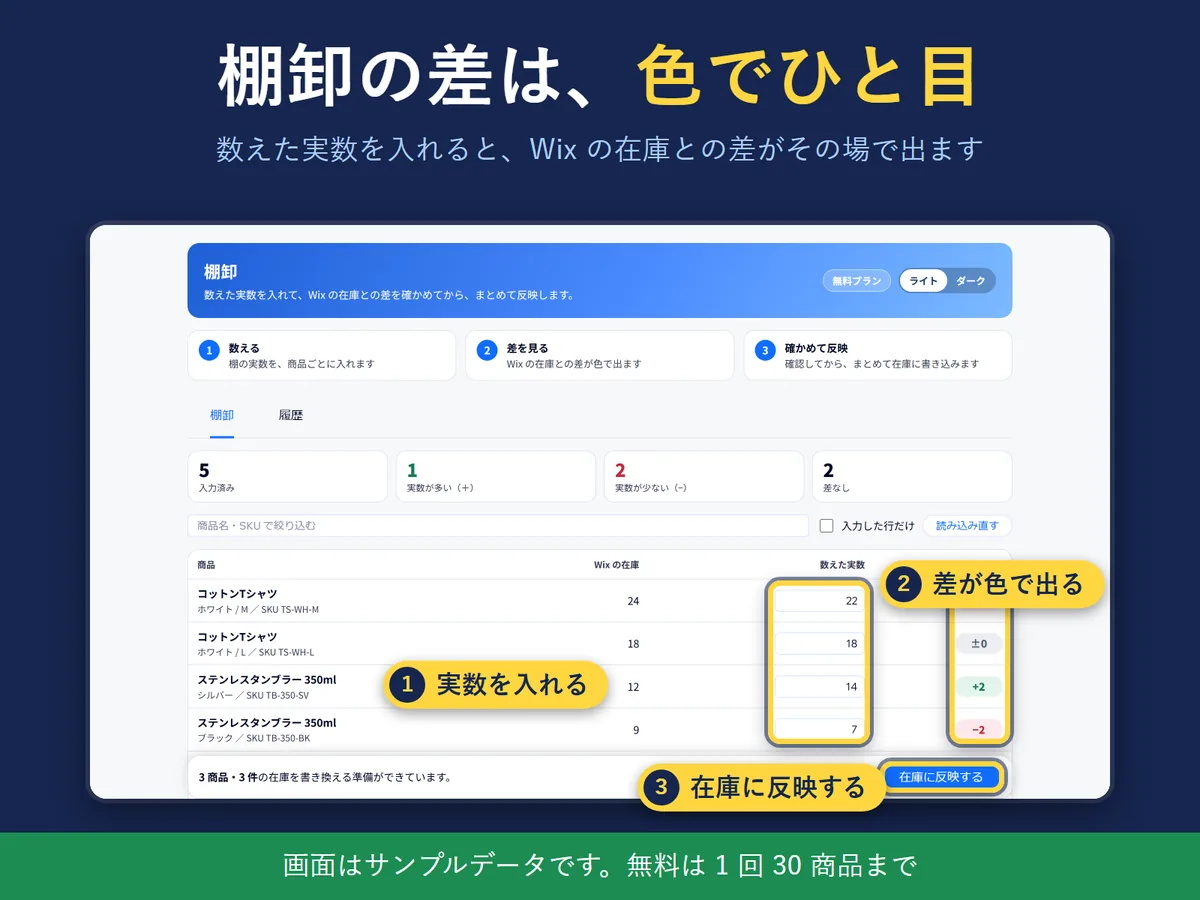
棚卸の差を色で見せる画面。実数の列に数を入れると、在庫との差が色で出る
数える画面(サンプルの画面)。画像は後で撮り直します。

4 行でいうと

  1. 困りごと棚を数え終わったあと、商品を 1 つずつ開いて在庫を直していませんか。
  2. 画面のどこダッシュボードのメニュー「Stocktake」のページです(メニューの名前は英語です)。ページの中には「棚卸」と「履歴」の 2 つの見出しがあり、「棚卸」では商品とバリエーションを 1 つの表に並べます。画面はダッシュボードの幅いっぱい(最大 1,200px)に広がります。
  3. やること数えた実数を入れると、お店の在庫との差が、増える(緑)・減る(赤)・差なし(灰色)で、その場で分かります。商品名や SKU で絞り込めます。「在庫に反映する」を押すと確認の画面が開き、書き換える件数・合計の増減・先頭 5 件の「反映前 → 実数」が出ます。「書き換える」を押した時だけ在庫が変わります。商品がまだないお店では、「見本を見る」で、作り物の商品を使って操作を試せます(お店のデータは読みも書きもしません)。
  4. 結果商品を 1 つずつ直す代わりに、確かめてから一度で反映でき、変えた数の記録も残ります。
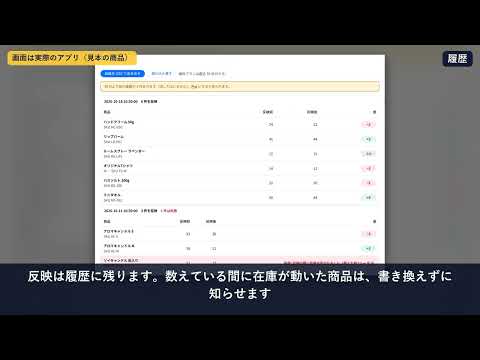
棚卸の操作動画のサムネイル
棚卸の操作動画です。再生すると YouTube に接続します。

できること

数えた実数を入れると、在庫との差が色でひと目

商品とバリエーションが 1 つの表に並びます。実数を入れると、増える(緑)・減る(赤)・差なし(灰色)が、その場で分かります。入力の途中で画面を閉じても、入れた数は同じブラウザに残ります。

書き換える前に、必ず確認

確認の画面に、書き換える件数・合計の増減・先頭 5 件の「反映前 → 実数」が出ます。数えている間に注文などで在庫が動いた商品は、その行に「数えた時 → 今」が出て、差の分だけ直すか、数え直すかを選べます。「数えた時 → 今」は確認の画面ではなく、表の行に出ます(確認の画面を開く前に止まる場合と、書き込みが失敗してから出る場合があります)。
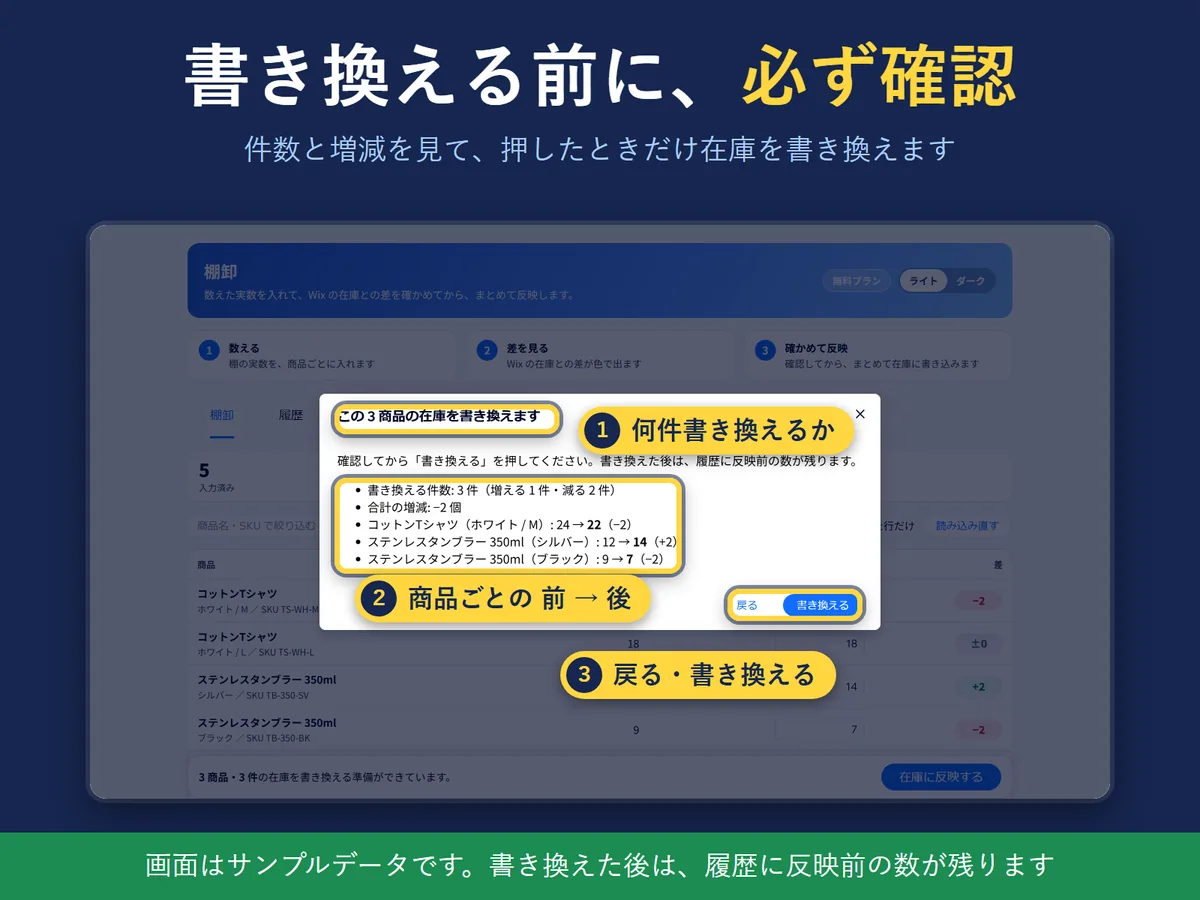
在庫に反映する前の確認の画面。書き換える件数と、商品ごとの反映前から実数への変化が出ている
確認の画面(サンプルの画面)。

間違えても、前の数が残る

反映のたびに、反映前と反映後の数が「履歴」に残ります。履歴は CSV で書き出せます。
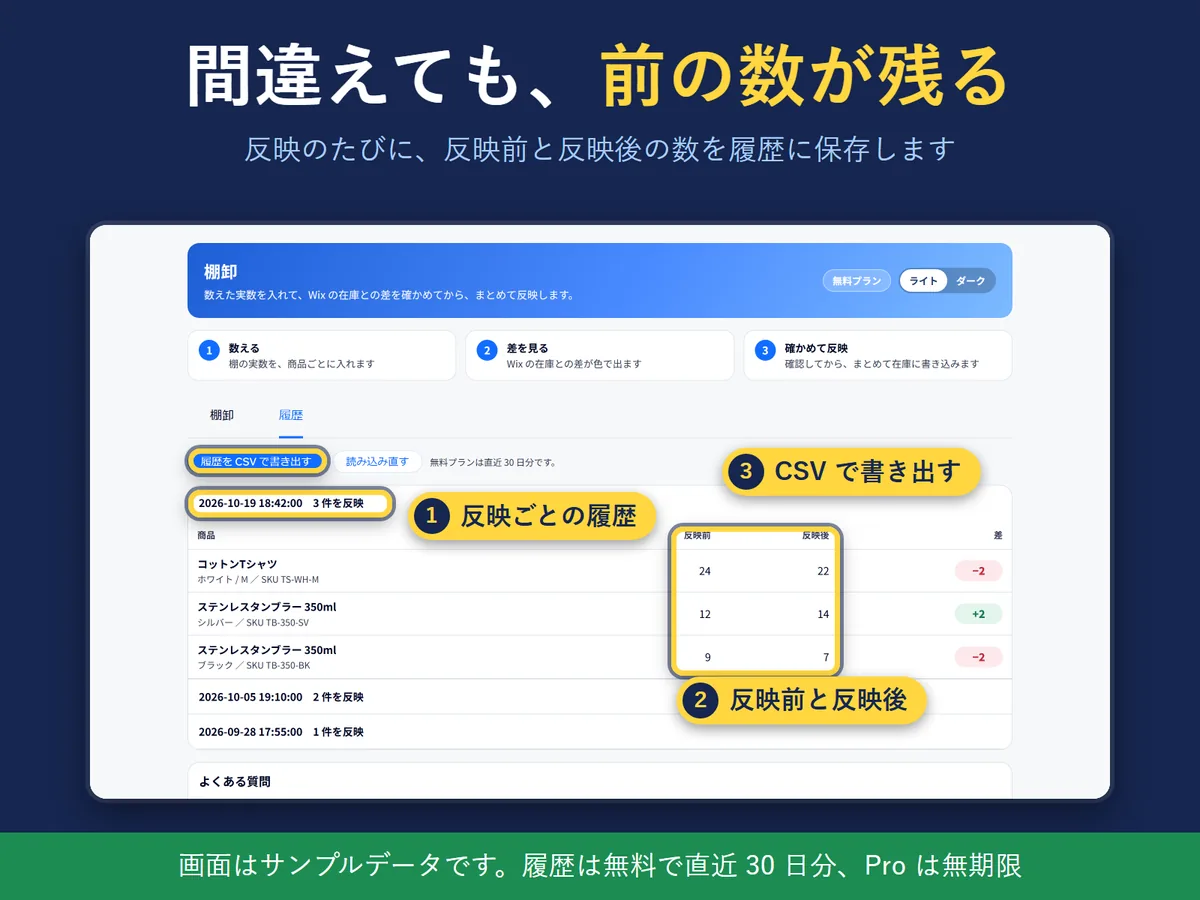
反映ごとの履歴。反映前と反映後の数が並び、CSV で書き出せる
履歴の画面(サンプルの画面)。

知っておくこと

  • 無料は 1 回の反映で 30 商品まで(バリエーションが何個あっても 1 商品と数えます)、履歴は直近 30 日分です。Pro は、商品数の制限がなく、履歴は無期限です。料金は Wix App Market の掲載ページを見てください。
  • 入れただけでは Wix の在庫は動きません。書き込むのは「数えた実数」です。ただし「差の分だけ直す」を選んだ行は、数えた数に、数えた後の増減を重ねた数を書き込みます。
  • Wix の商品の設定で「在庫の数を管理する」をオフにしている商品は、この画面では数えられません(灰色で表示します)。
  • このアプリが使う権限は、商品と在庫の読み取りと書き込み、ストアのカタログの種類(新旧)の確認、このアプリの契約(無料か Pro か)の確認だけです。お客様の情報と注文は読みません。
  • ストアの新カタログ・旧カタログのどちらにも対応するよう作っています。ただし、旧カタログは、実際の店で一度も動かしていません(Wix の文書どおりに実装し、呼び出しをテストで固定しました)。新カタログの店では、2026-10-22 に開発サイトで確かめました(読み込み、実数の入力、差の表示、反映、履歴まで通しで動きました。確かめたのは、英語の画面が入る前の版 3c0b866 です)。旧カタログは未確認です。
  • 対応していないもの: バーコード、自動の在庫補正、スマホ専用の画面。
  • 画面はライトとダークを切り替えられ、日本語と English にも対応しています。画面の言語は、保存した選択、Wix のダッシュボードの言語、ブラウザの言語、英語の順に決まり、画面の「表示言語」で切り替えられます。
  • 掲載画像の画面は、実物の画面の部品に作り物の商品を入れて描いたものです。Wix のダッシュボードの枠は写っていません。

よくある質問

在庫は、いつ書き換わりますか?

「在庫に反映する」を押すと確認の画面が開きます。「書き換える」を押した時だけ、在庫が変わります。

数えている間に注文が入ったら?

注文などで在庫が動いた商品は、その行に「数えた時 → 今」が出ます(確認の画面ではなく表の行です)。差の分だけ直すか、数え直すかを選べます。選ぶまで、「在庫に反映する」は(ほかの行も含めて)押せません。

間違えて反映したときは?

反映のたびに、反映前と反映後の数が履歴に残ります。反映のあとに売れた分があるときは、反映前の数からその分を引いた数を入れて、もう一度反映します。履歴は CSV で書き出せます。

途中で画面を閉じてもいいですか?

入れた数は、同じブラウザに残ります。

商品がまだない店でも試せますか?

「見本を見る」で、作り物の商品を使って操作を試せます。お店のデータは読みも書きもしません。

無料と Pro の違いは?

無料は 1 回の反映で 30 商品まで、履歴は直近 30 日分です。Pro は、商品数の制限なし、履歴は無期限です。料金は掲載ページを見てください。

棚卸し(実地棚卸)の数を、Wix の在庫に一括で入れられますか。

入れられます。数えた実数を商品ごとに入れて差を確かめ、確認の画面を経て反映します。無料は 1 回の反映で 30 商品までです。

在庫管理の数と棚の数が合わないとき、在庫調整に使えますか。

在庫調整に使えます。数えた実数を書き込み、反映前と反映後の数は履歴に残ります。

Wix App Market で見る

ほかの Hullspark のアプリ

質問は サポートページか support@hullspark.com へ。

アプリの掲載: Wix App Market